Panduan Bergabung dan Login
Untuk anda guru atau siswa, ikuti langkah-langkah berikut untuk memiliki akun EduSoal dan mulai menikmati fitur pembelajaran dan mengajar.
Buka halaman edusoal.com
Kunjungi edusoal.com selanjutnya klik tombol "Daftar" di halaman utama di kanan atas.
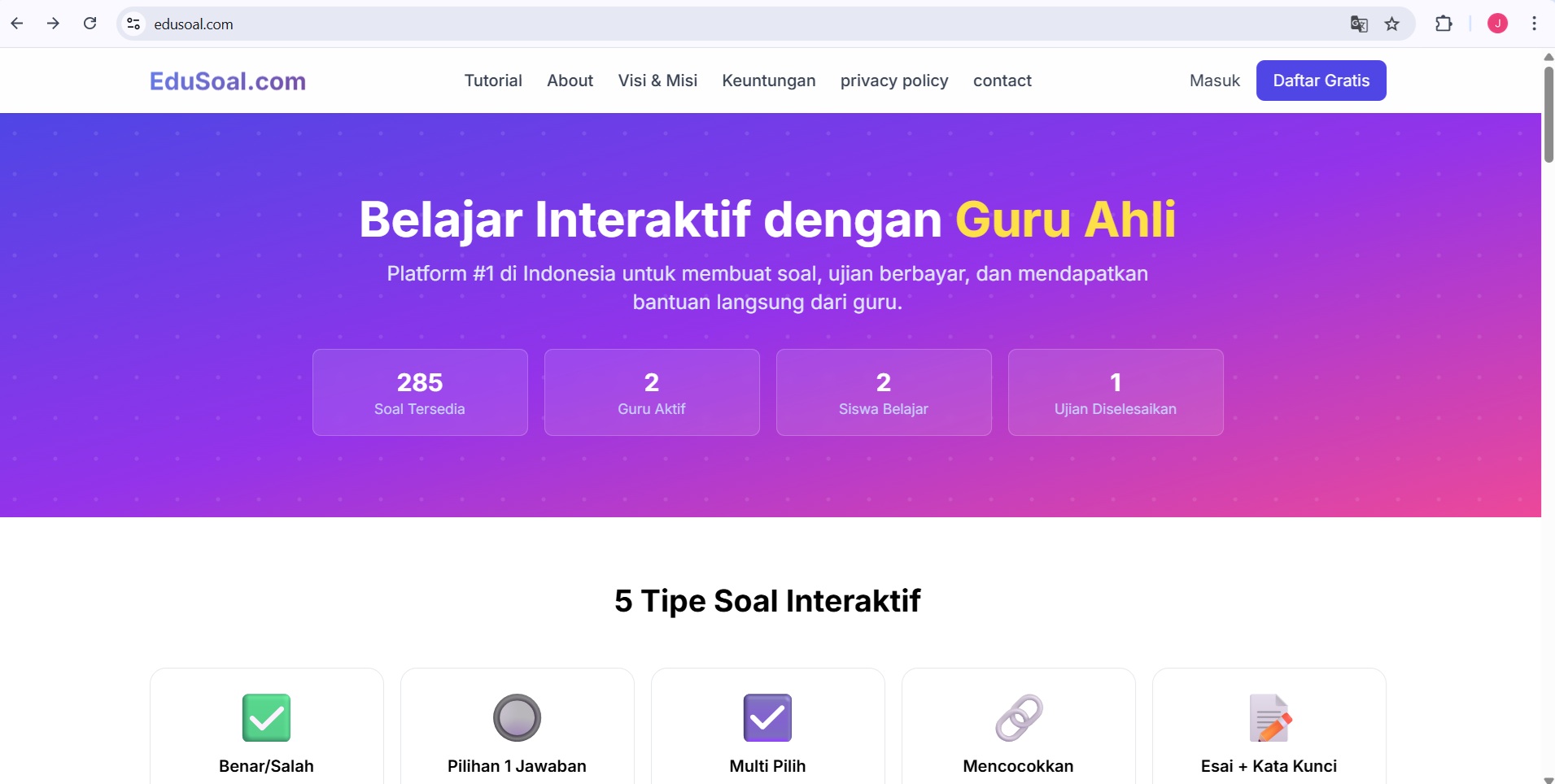
*Pastikan koneksi internet stabil.
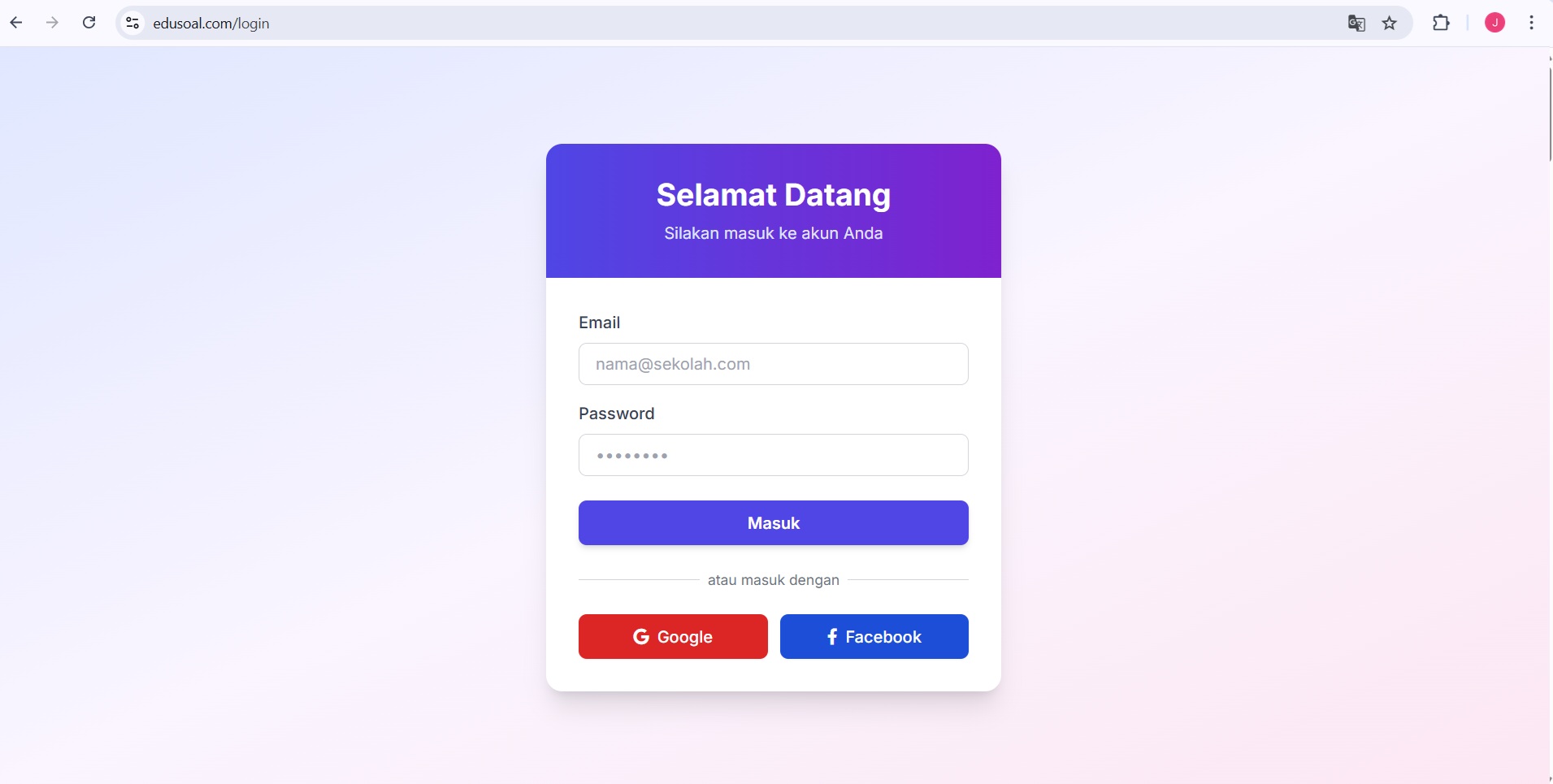
Login sebagai Guru
Gunakan user
Jika tidak, pilih gmail atau facebook. Klik login untuk verifikasi jika pertama kali login di EduSoal
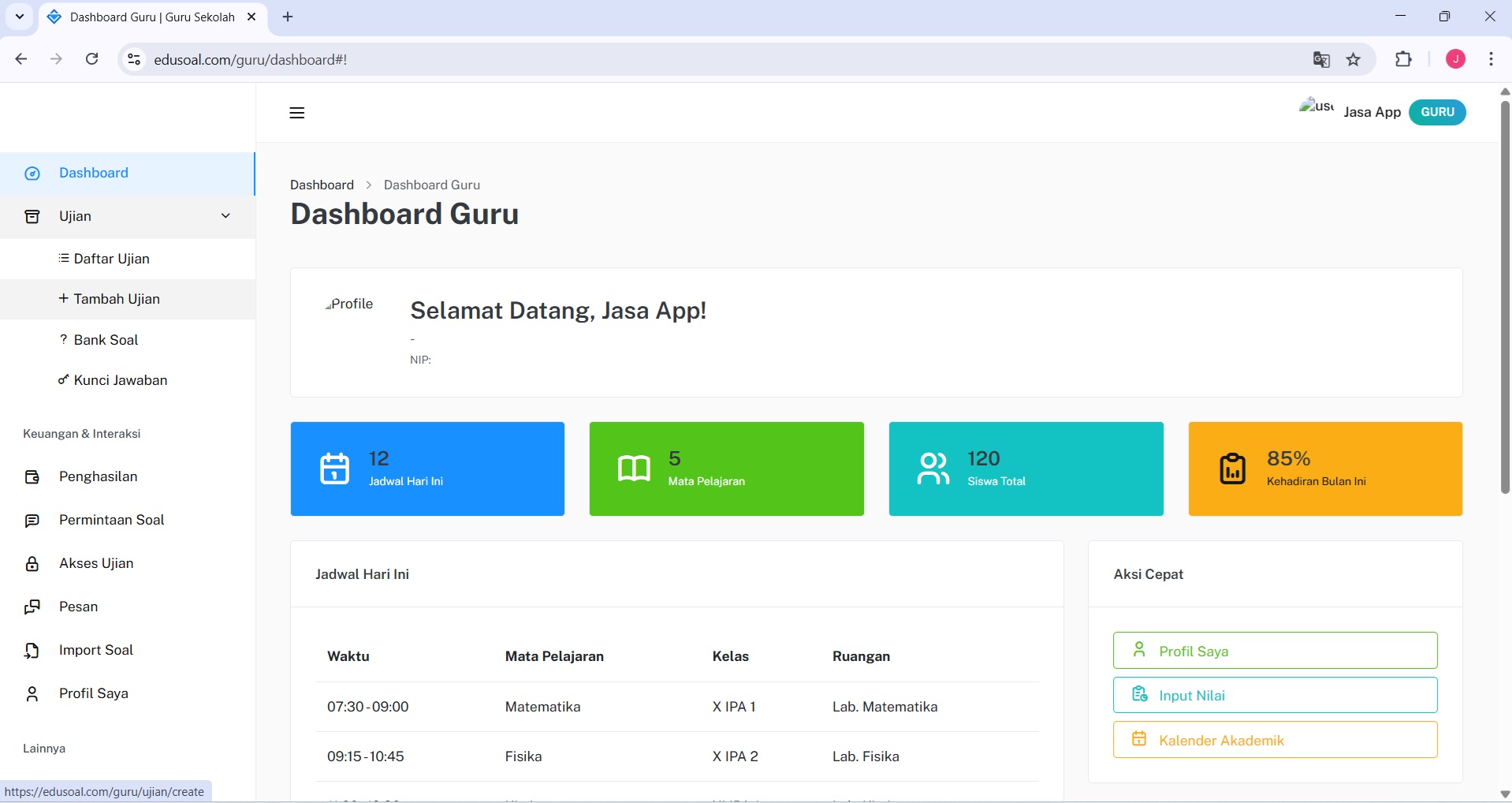
Pilih Menu Buat Ujian
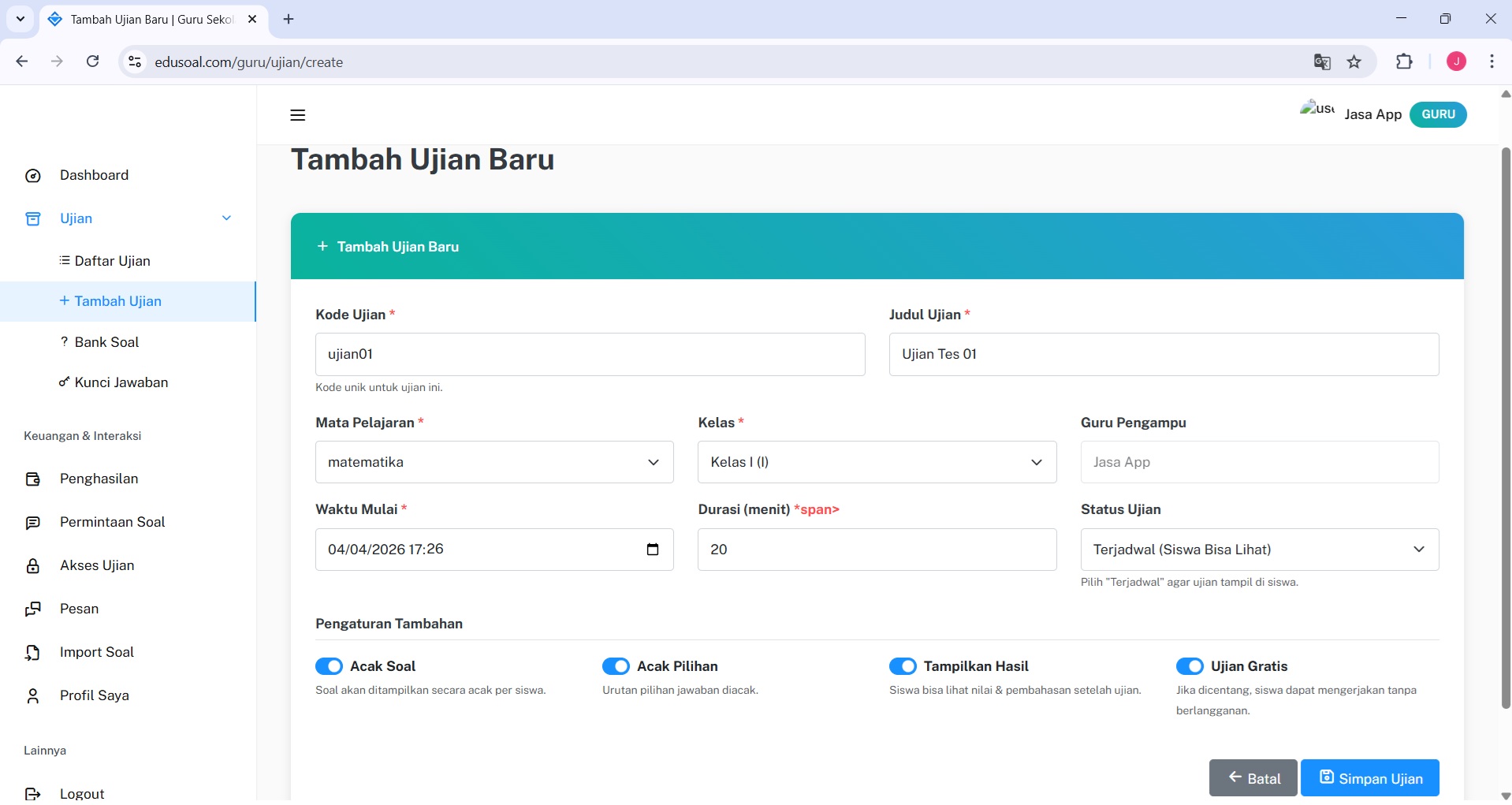
Pilih menu : Ujian -> Tambah Ujian (untuk membuat ujian baru)
Isi Form Ujian
Pilih setiap pilihan dan isi textbox
Status ujian untuk memberi pilihan tampilkan ujian atau tunda ujian
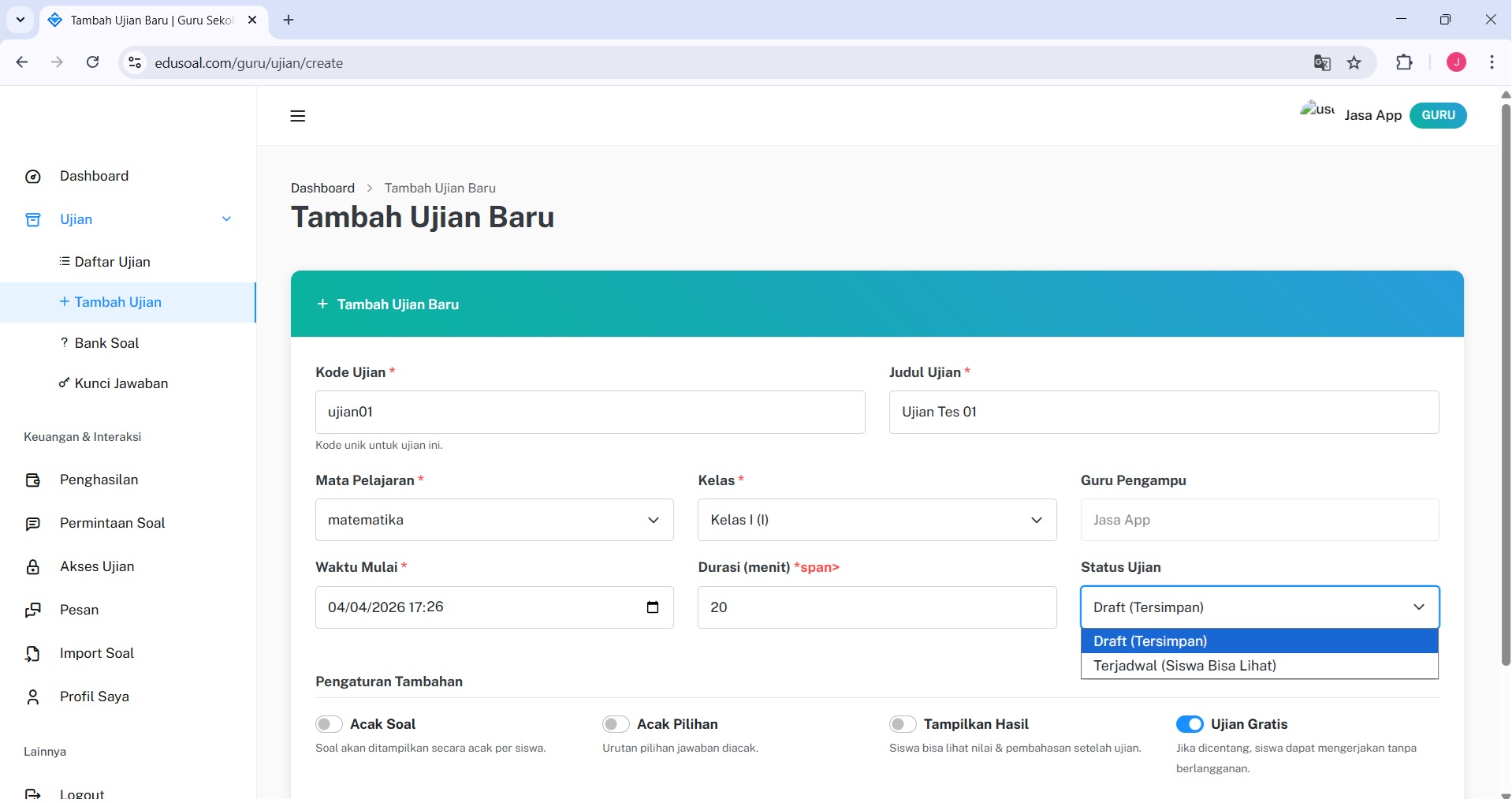
Pengaturan tambahan
Pastikan memilih pengaturan, tampa pilihan maka kondisi pengaturan dalam kondisi off
Pilih simpan ujian
Mulai pembuatan soal
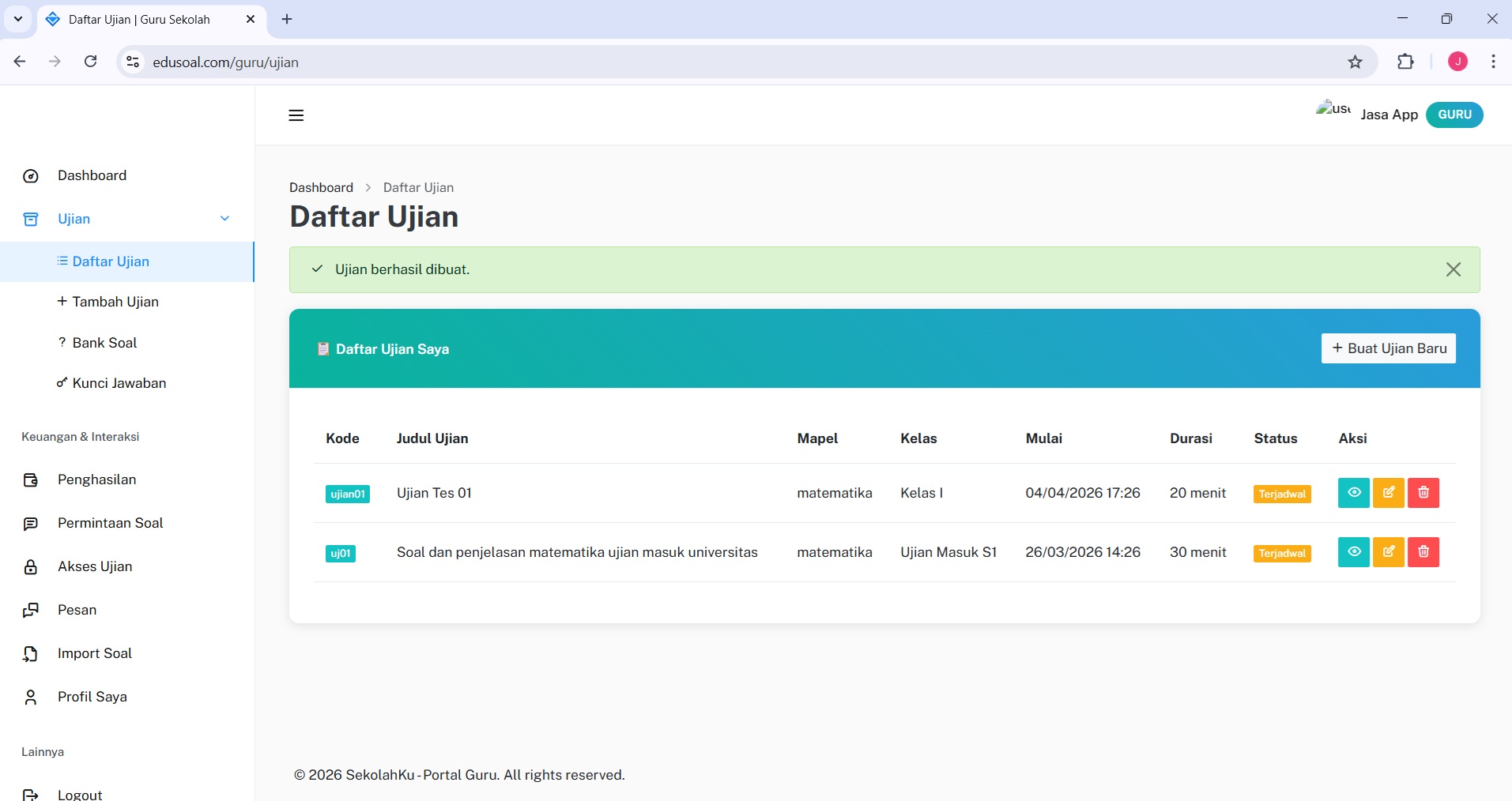
Setelah menyimpan ujian, pada bagian "Aksi" pilih icon 'mata' atau detail
Mulai pembuatan soal
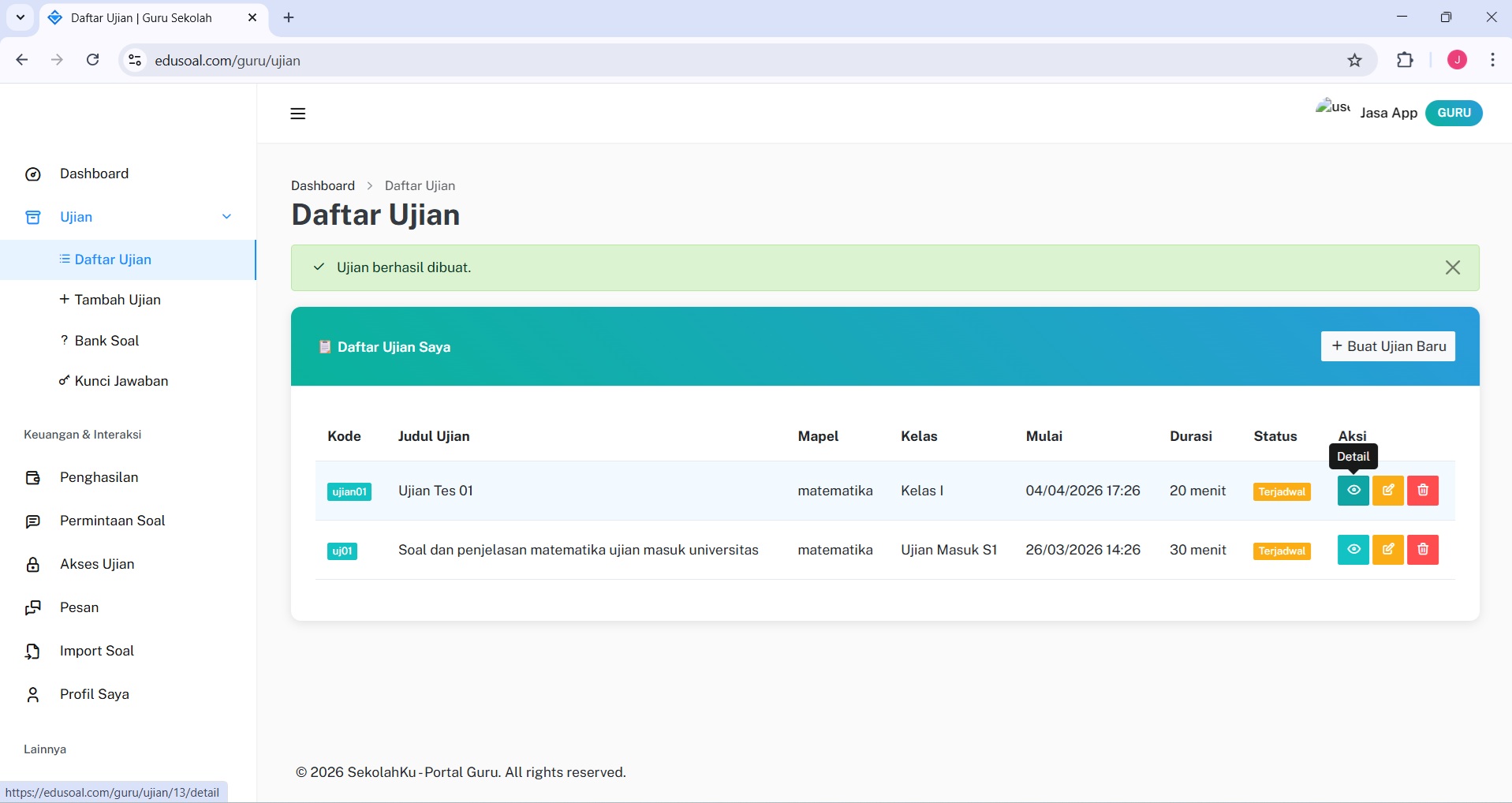
Setelah menyimpan ujian, pada bagian "Aksi" pilih icon 'mata' atau detail -> klik icon mata/detail
Pembuatan Soal dengan pilihan Benar / Salah
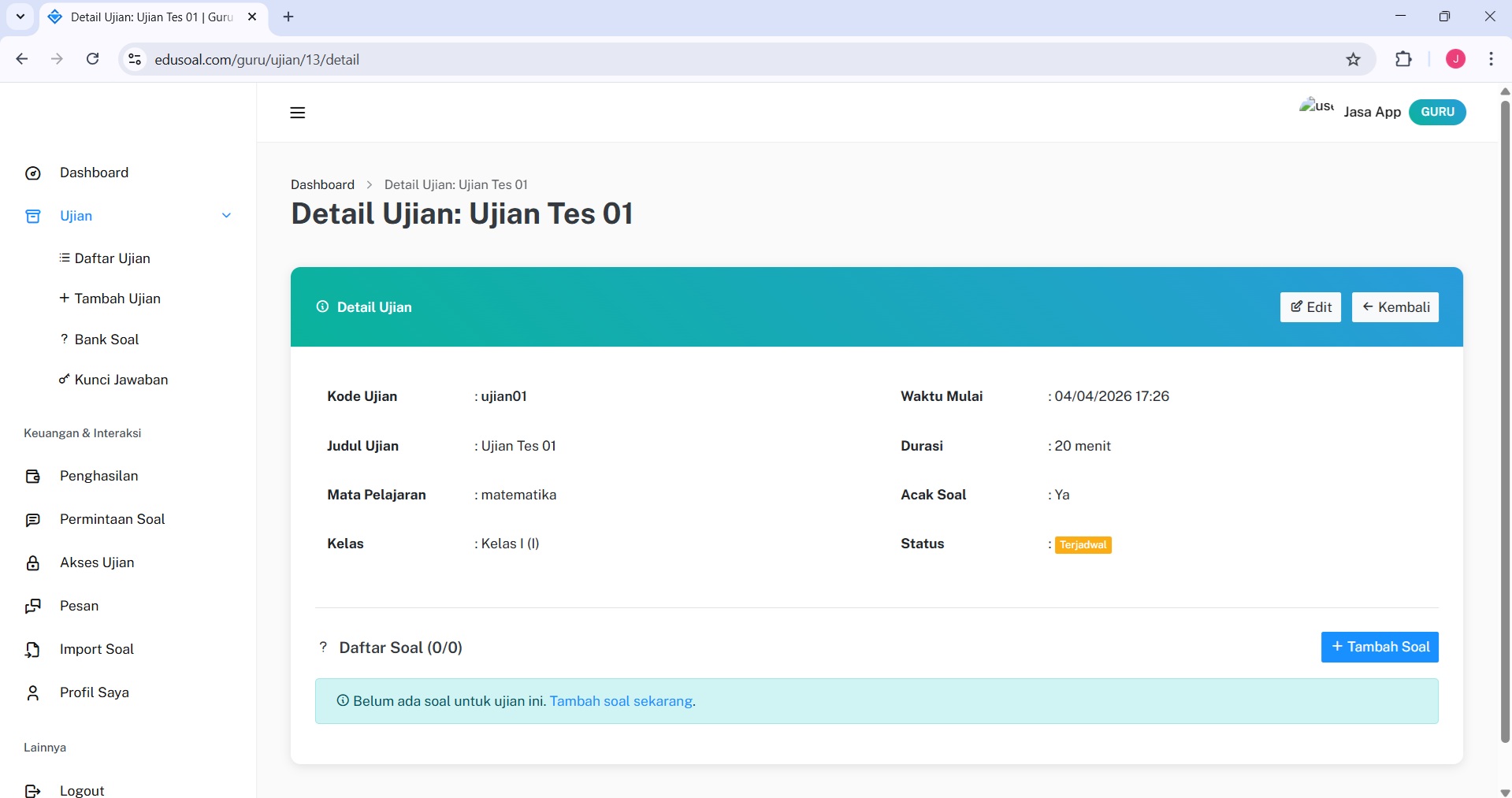
Pilih tambah soal
Pembuatan Soal dengan pilihan Benar / Salah
Pilih jenis soal : Benar / Salah maka akan muncul pilihan dropdown kunci jawaban untuk hasil benar / salah
Pilih kunci jawaban : Benar / Salah
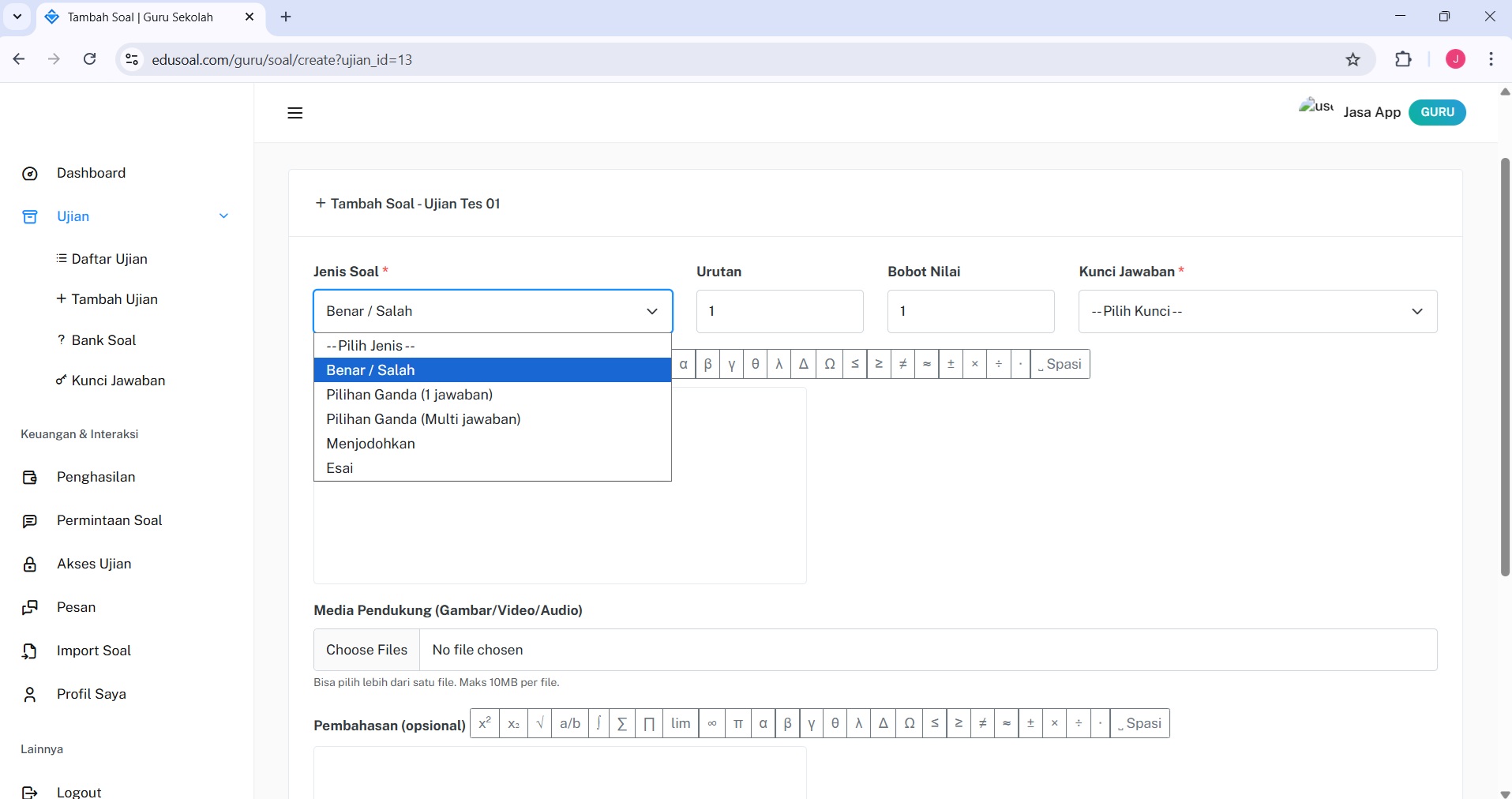
Pembuatan Soal dengan pilihan Benar / Salah
Isi semua textbox, textbox ini mendukung matematika / rumus, selain huruf, simbol dan spasi menggunakan icon yang tersedia
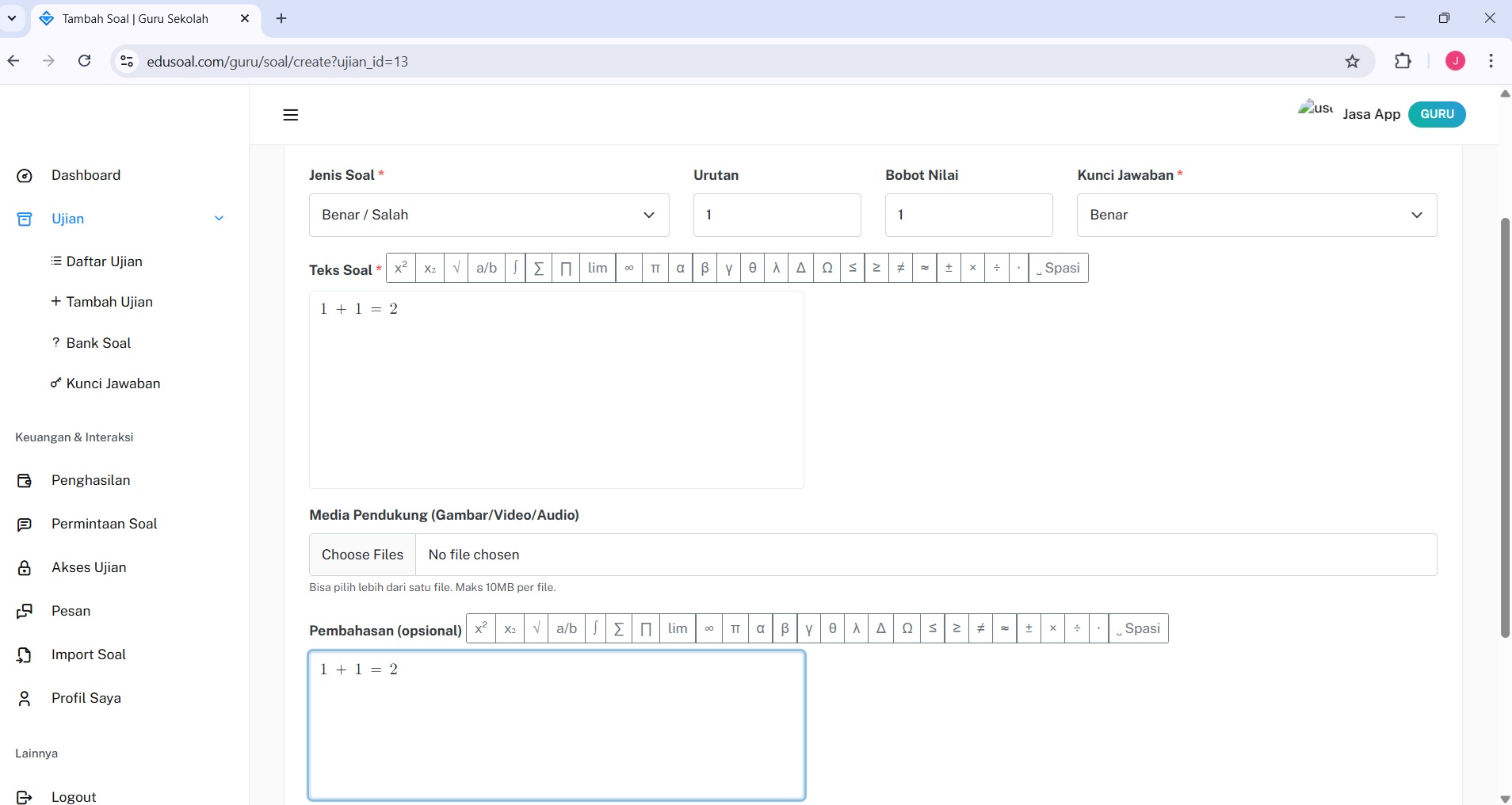
Pembuatan Soal dengan pilihan Benar / Salah
Pilih button Simpan setelah kalian berasa selesai
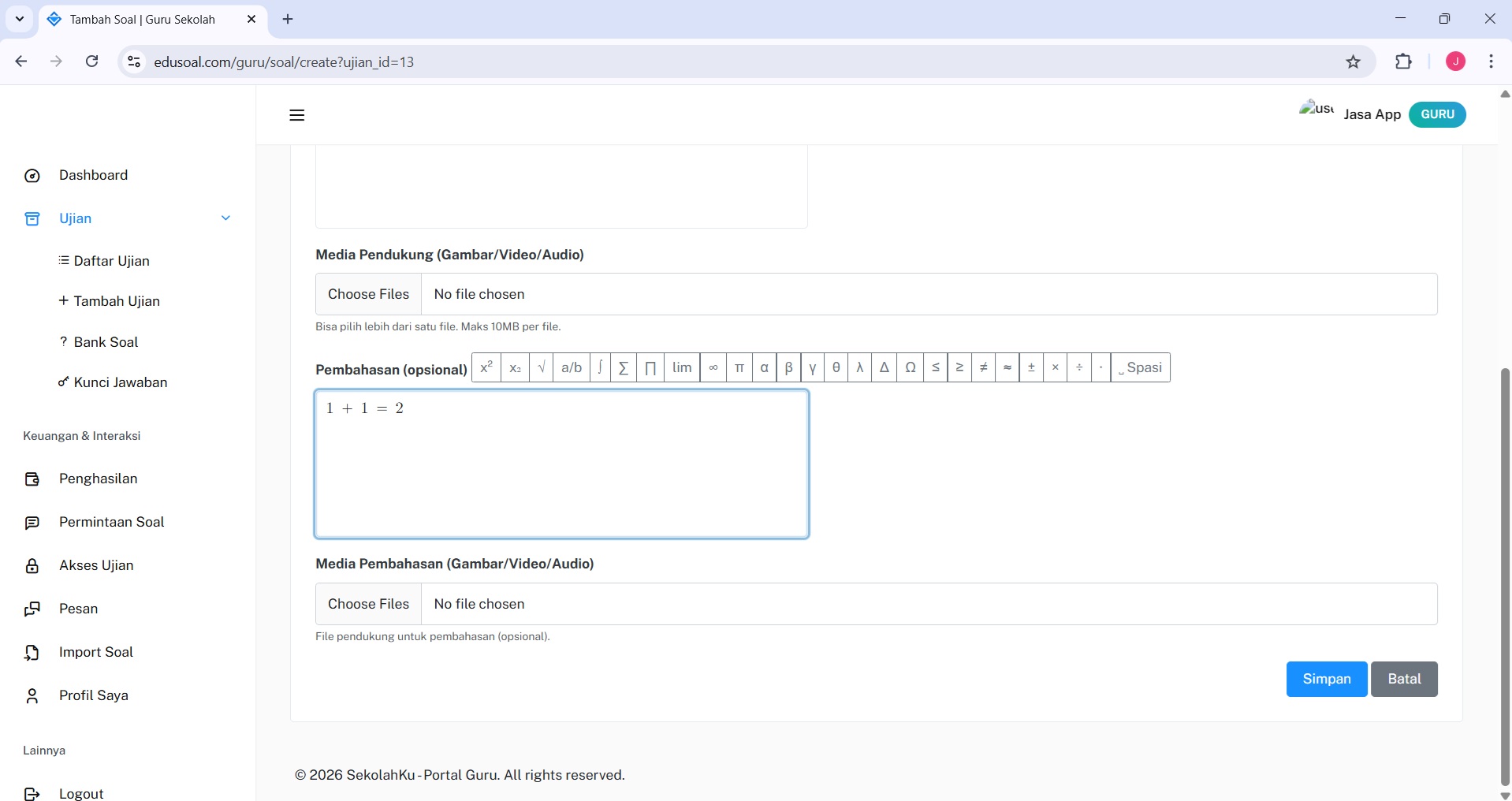
Pembuatan Soal dengan pilihan Benar / Salah
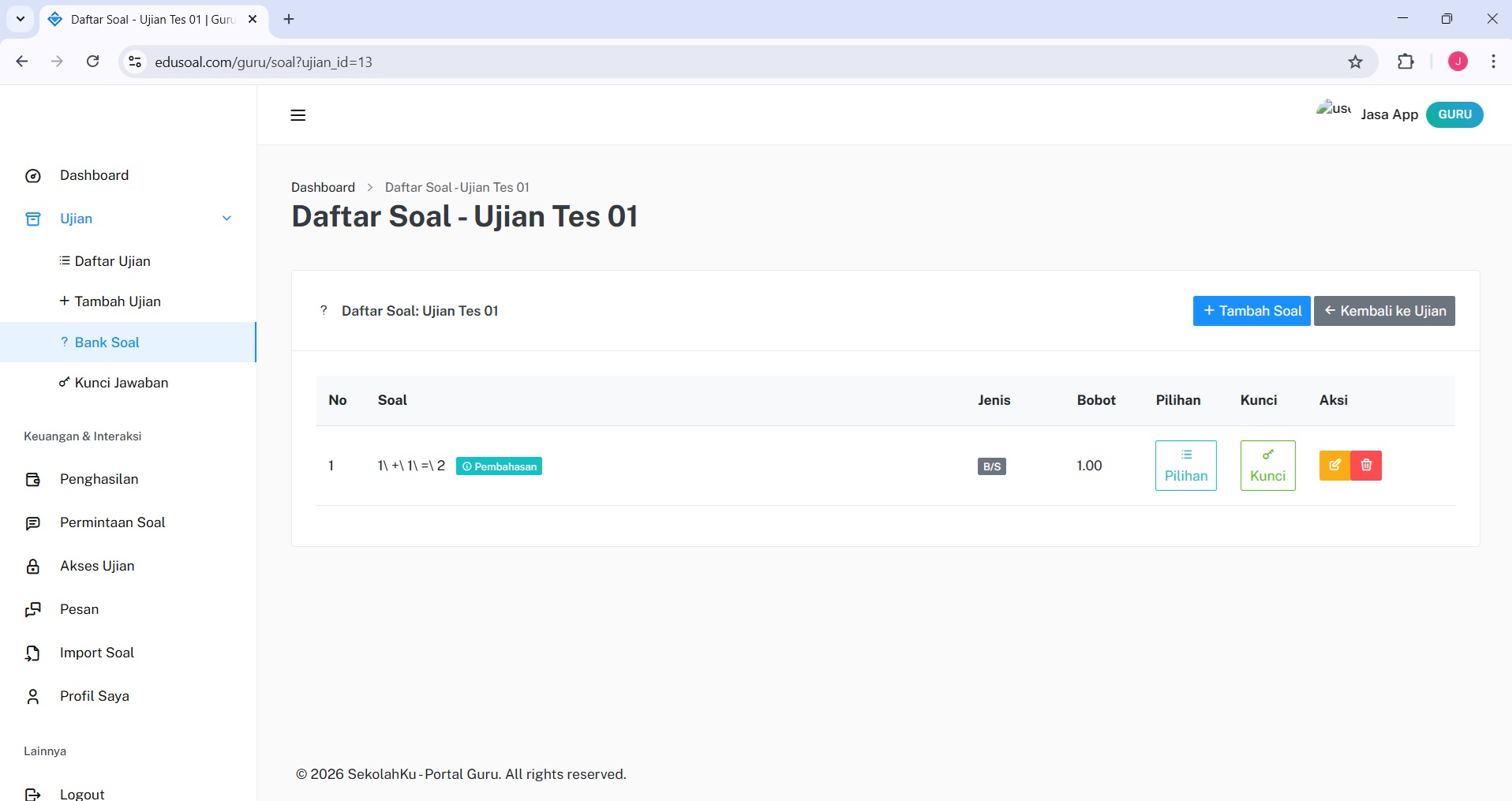
Terlihat tampilan soal sudah masuk dalam ujian, kalian bisa memilih fungsi edit untuk perubahan atau delete untuk mengahapus.
Pilih tambah soal untuk Pembuatan Soal dengan pilihan hanya satu benar.
Pembuatan Soal dengan pilihan hanya satu pilihan yang benar
Pastikan anda memilih dropdown jenis soal : Pilihan Ganda (1 jawaban).
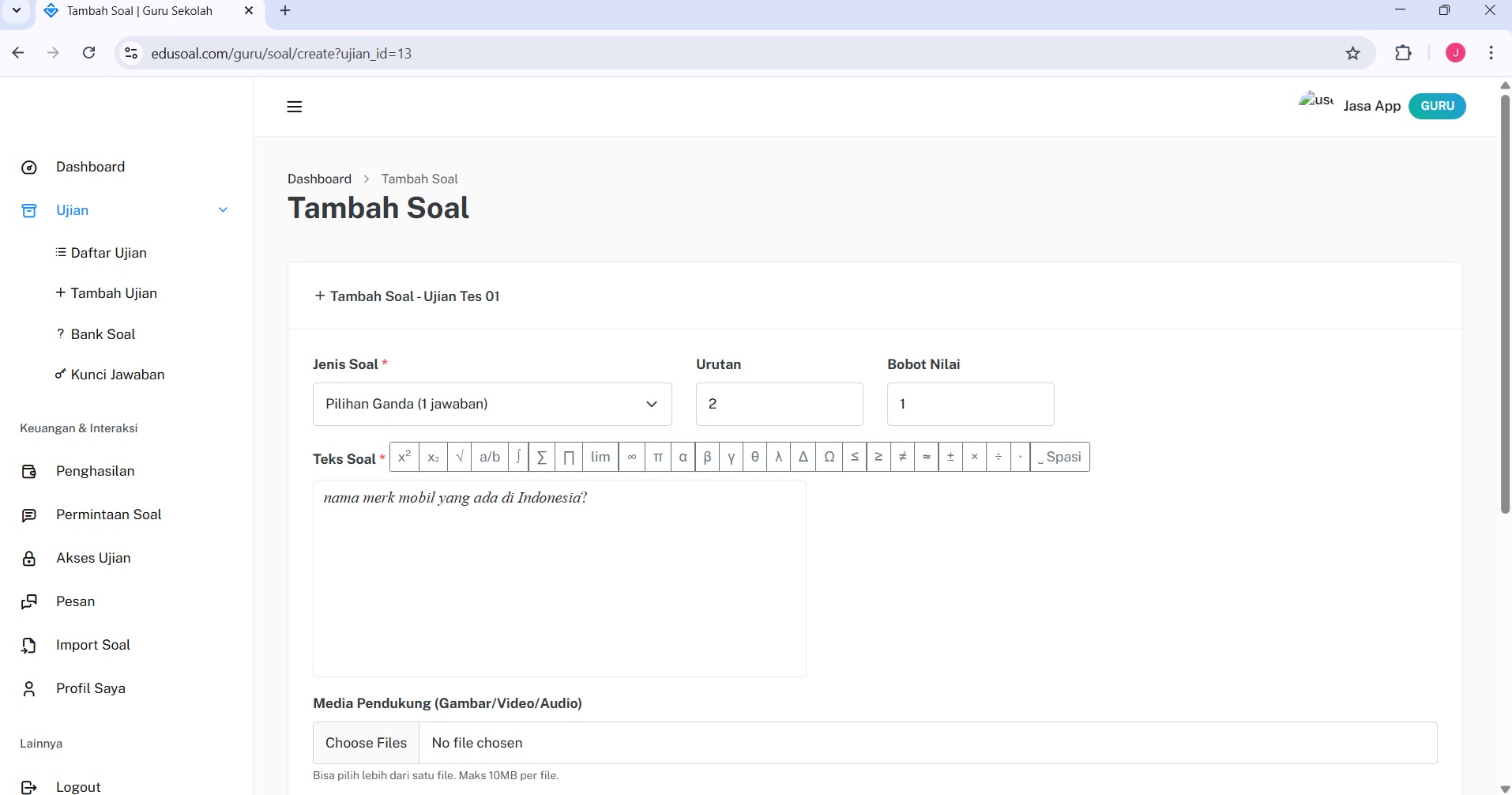
Pembuatan Soal dengan pilihan hanya satu pilihan yang benar
Isi textbox, jika sudah selesai pilih button 'Simpan'.
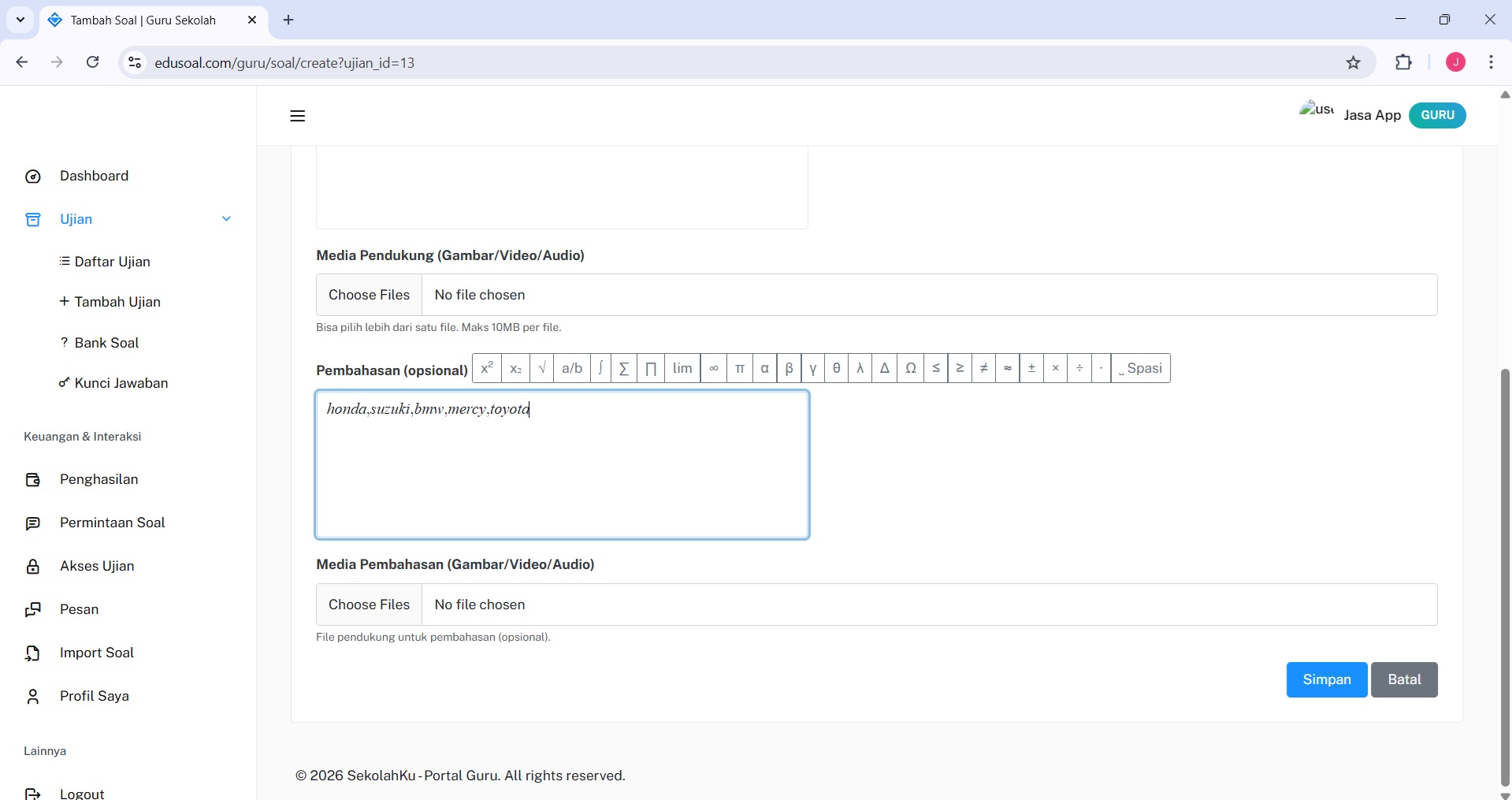
Pembuatan Soal dengan pilihan hanya satu pilihan yang benar
Wajib menentukan pilihan melalui klik button 'Pilihan' karena anda hanya menyelesaikan soal dan cara pengerjaan.
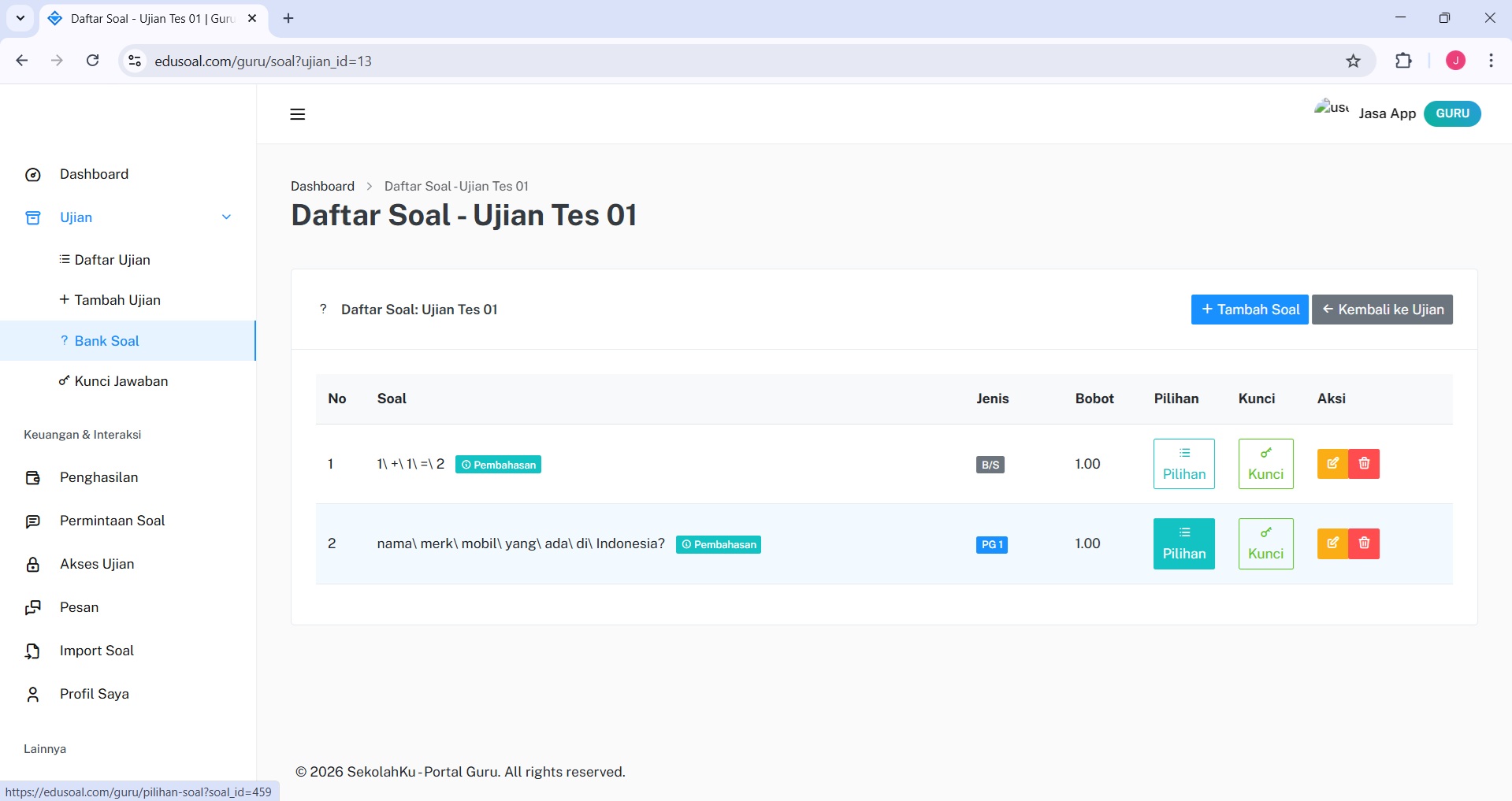
Pembuatan Soal dengan pilihan hanya satu pilihan yang benar
Isi Pilihan di textbox, kemudian simpan satu pilihan anda, anda dapat mengulang beberapa kali untuk setiap satu pilihan.
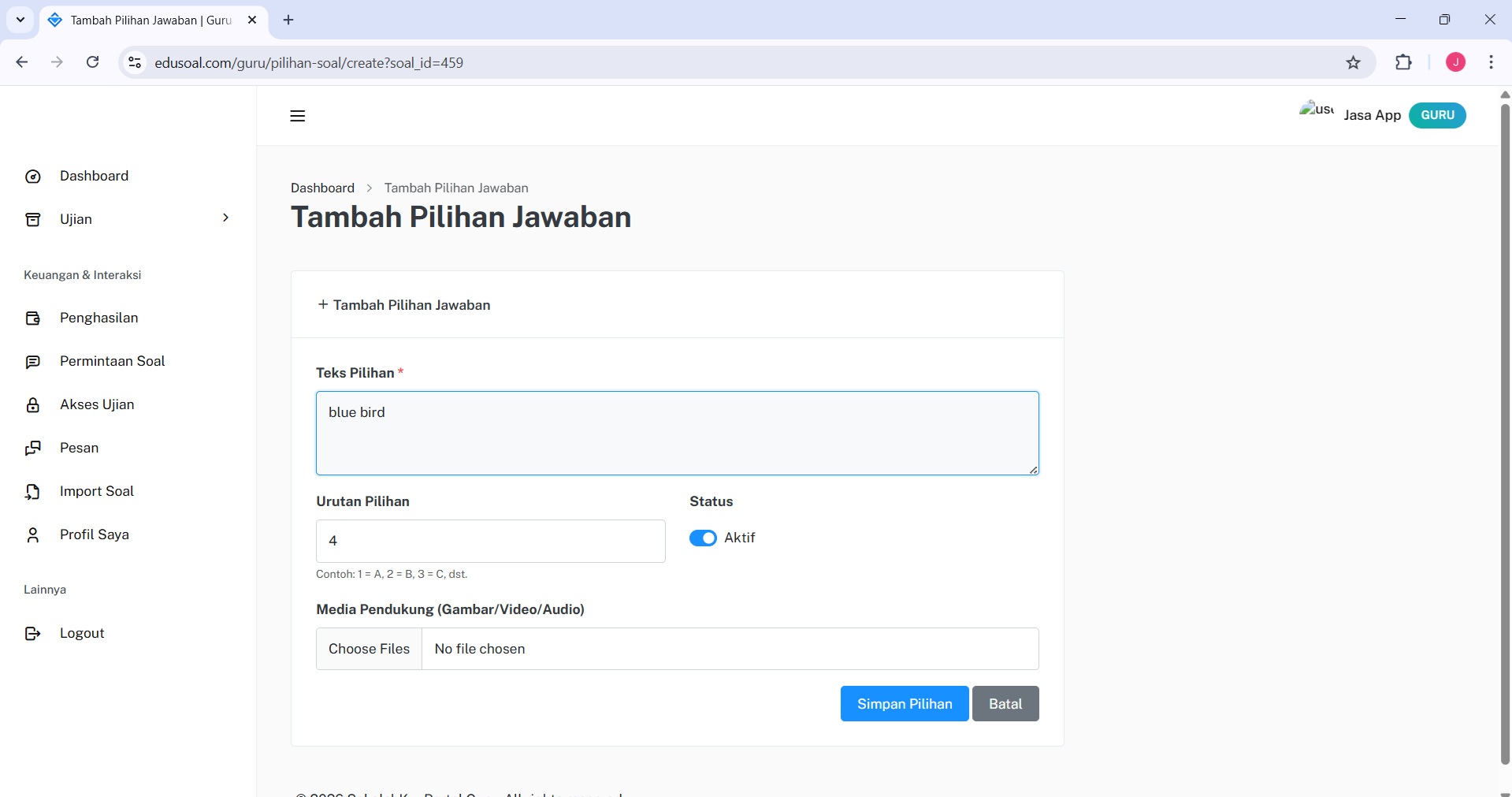
Pembuatan Soal dengan pilihan hanya satu pilihan yang benar
Tampilan pilihan yang telah dibuat, selanjutnya anda harus klik button : 'Kelola kunci jawaban'.
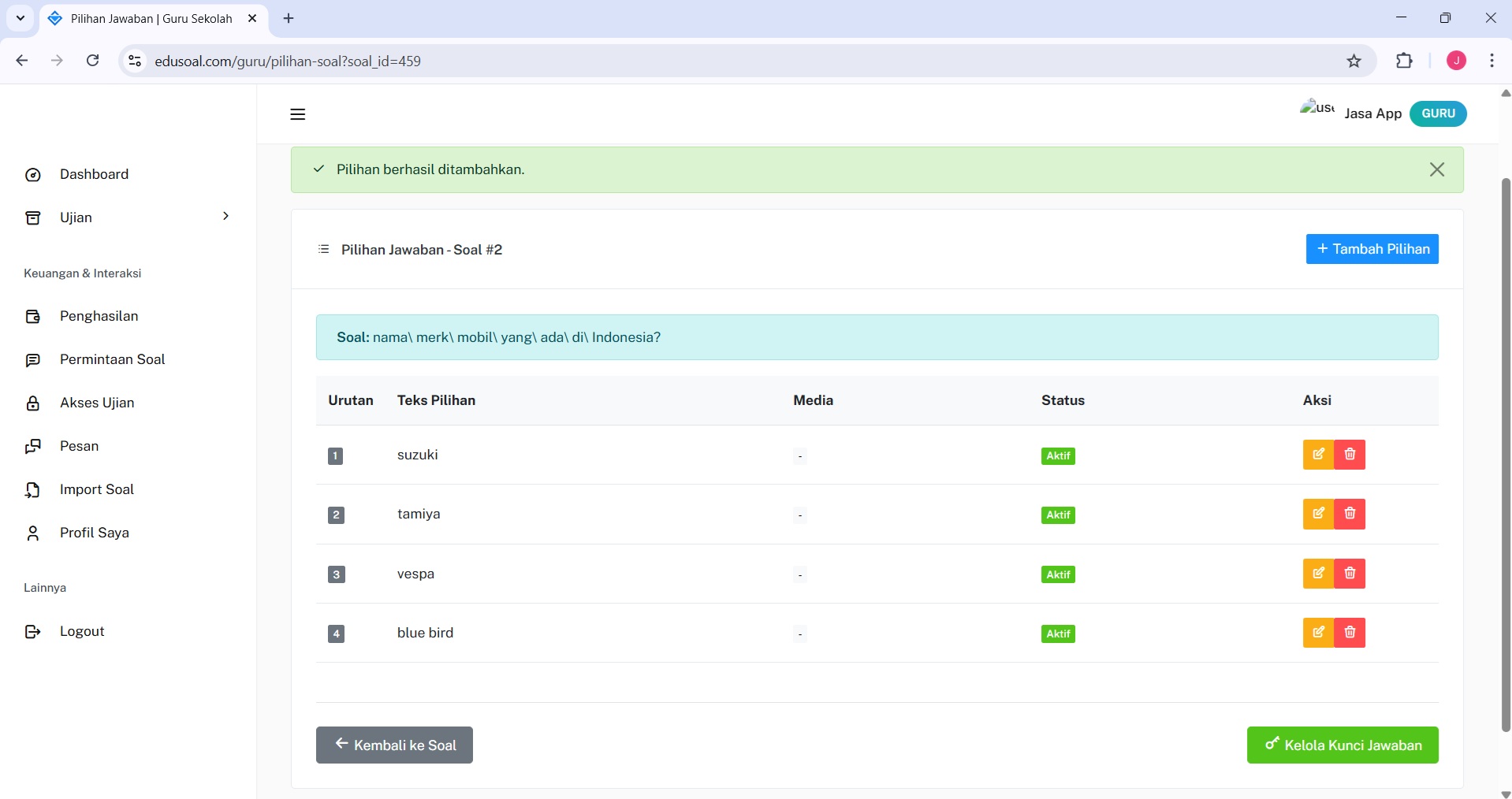
Pembuatan Soal dengan pilihan hanya satu pilihan yang benar
Selanjutnya anda harus klik button : 'Tambah kunci'.
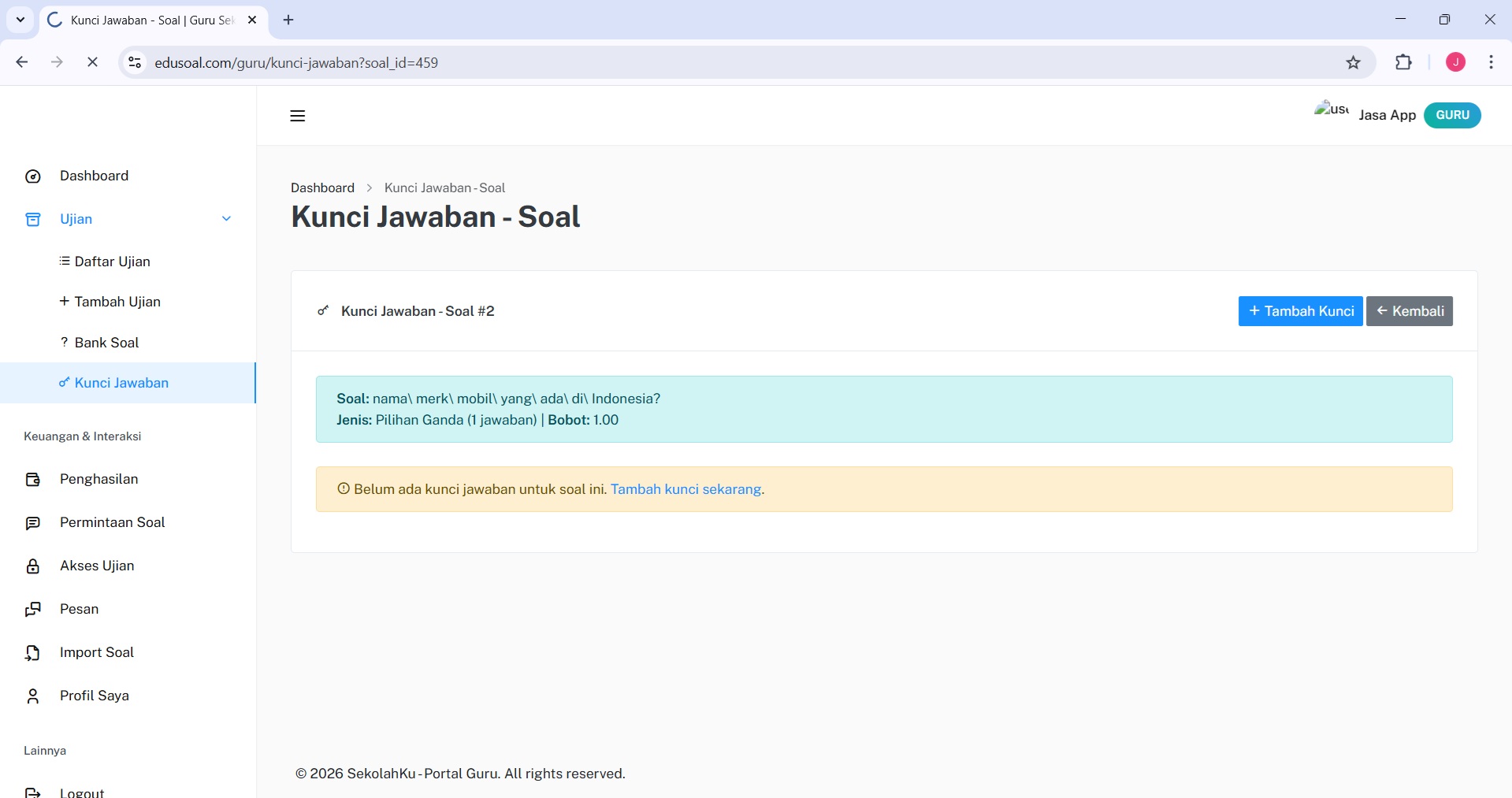
Pembuatan Soal dengan pilihan hanya satu pilihan yang benar
Pada dropdown Pilih jawaban benar : Klik satu jawaban benar diantara pilihan yang anda buat.
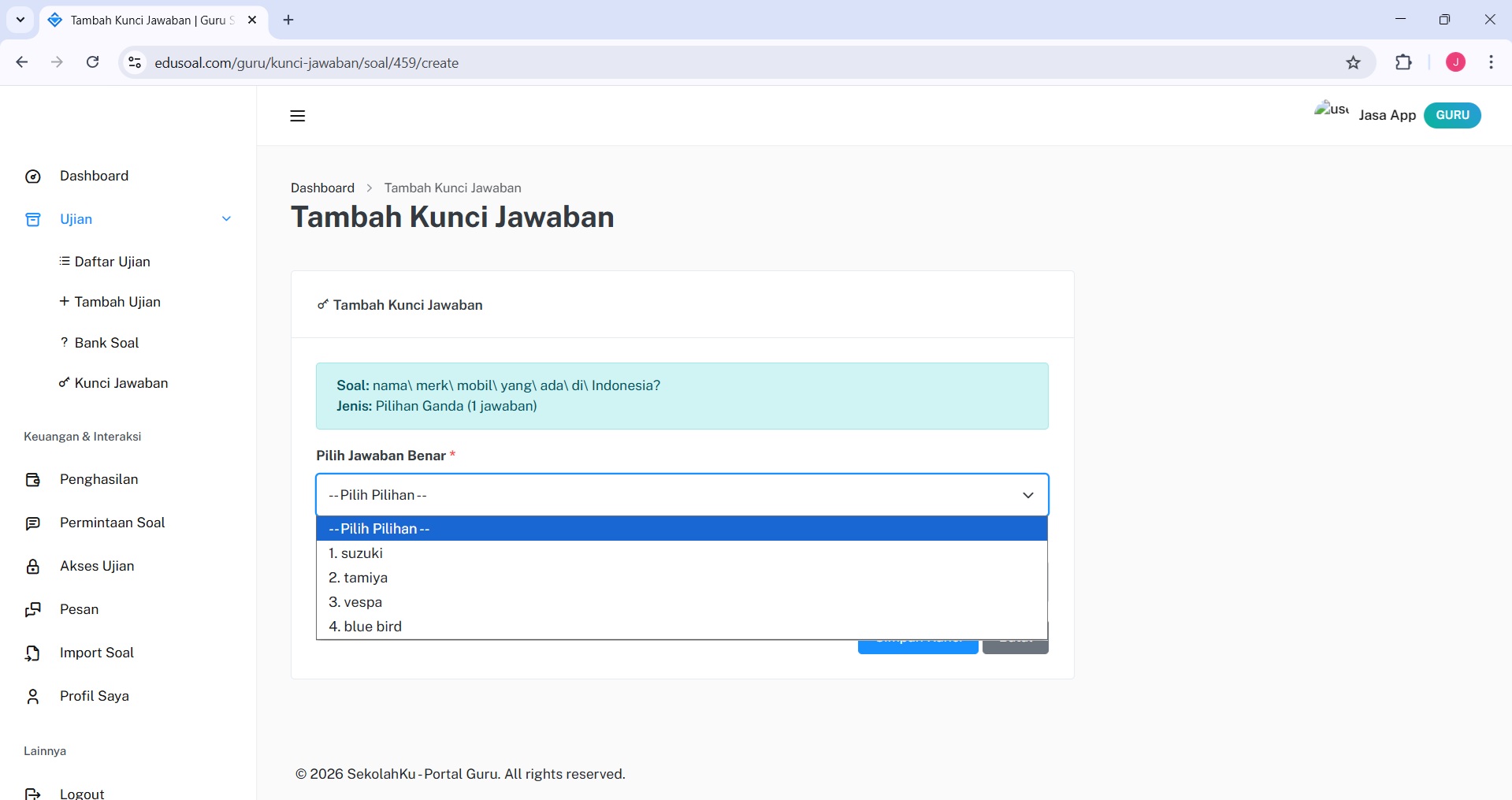
Pembuatan Soal dengan pilihan hanya satu pilihan yang benar
Setelah menyimpan, maka akan tampil kunci jawaban dari soal tersebut.
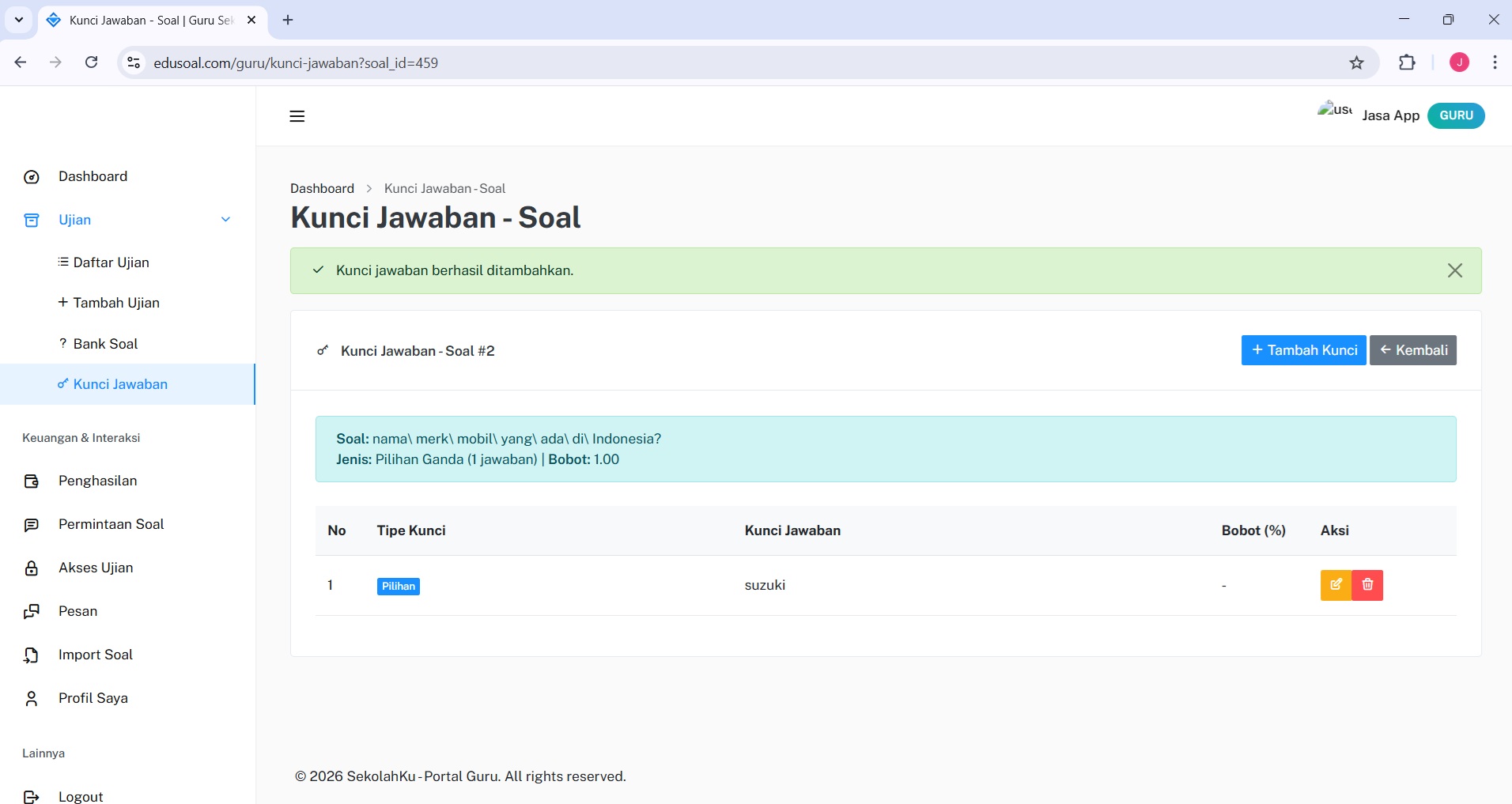
Pembuatan Soal dengan pilihan lebih dari satu pilihan yang benar
Kembali lagi ke ujian yang anda buat, ambil pilihan tambah soal jenis soal : 'pilihan ganda (multi jawaban)'.
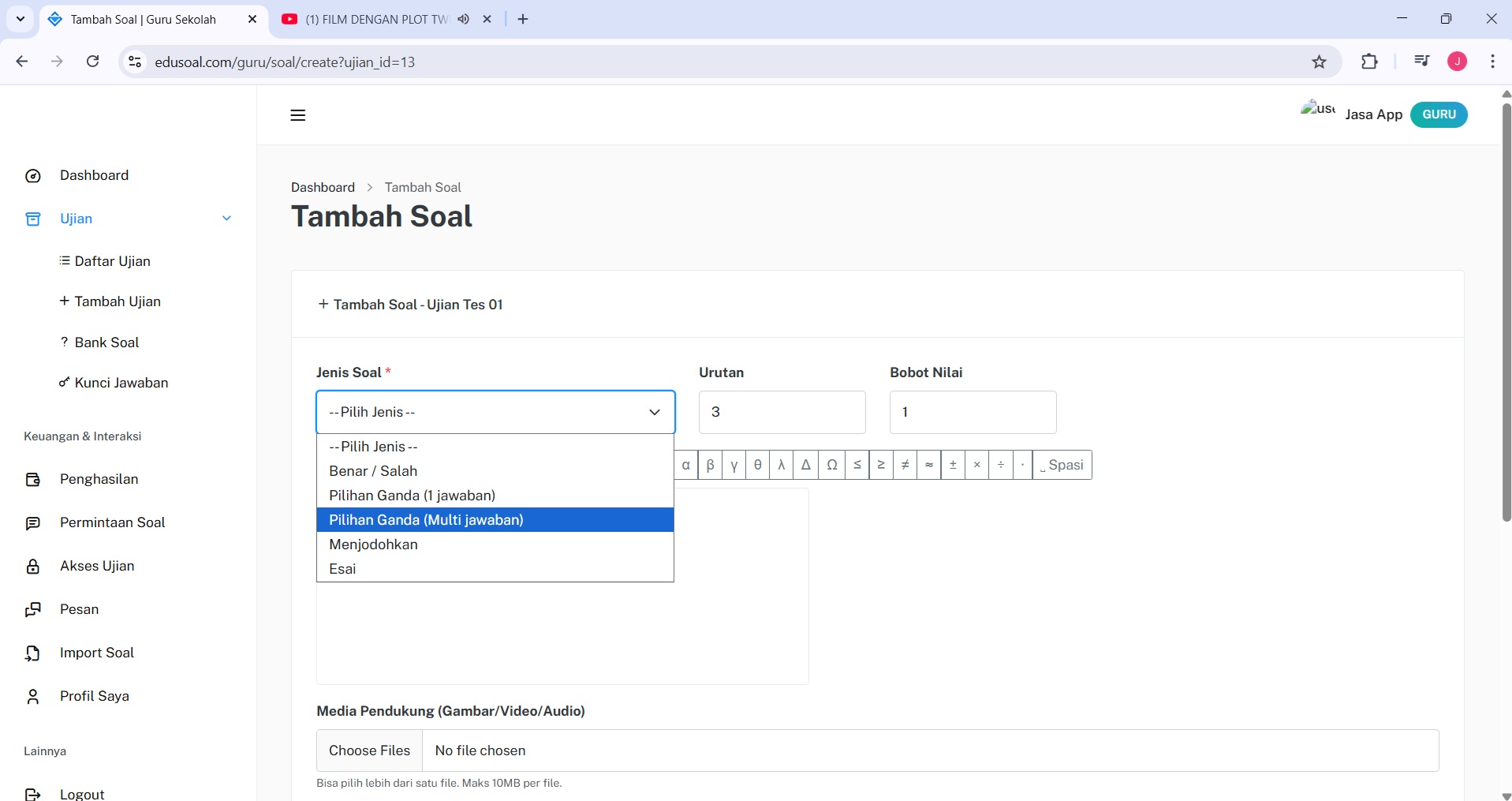
Pembuatan Soal dengan pilihan lebih dari satu pilihan yang benar
Isi pertanyaan dan cara pengerjaan pada textbox masing masing'.
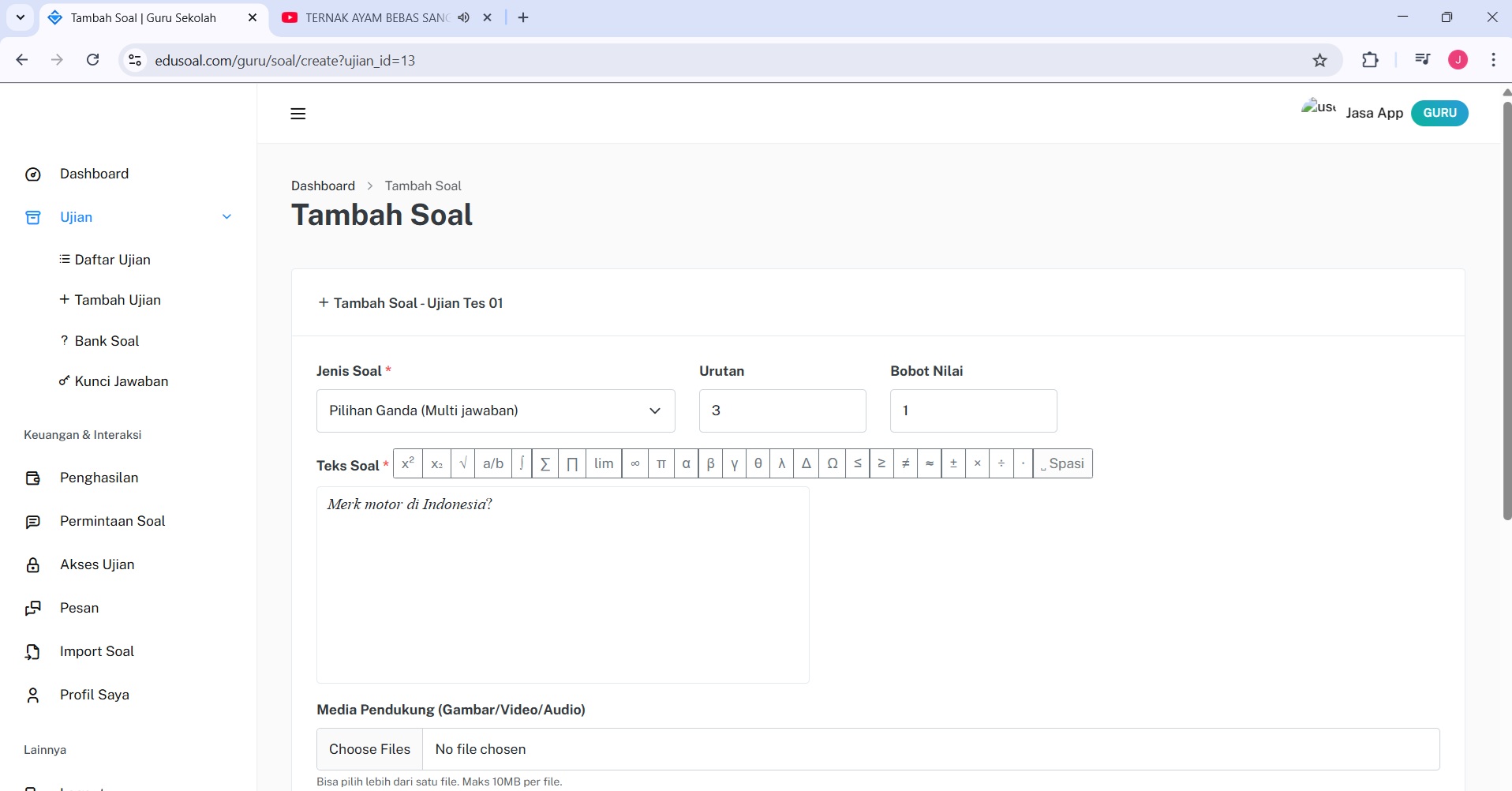
Pembuatan Soal dengan pilihan lebih dari satu pilihan yang benar
Pilih klik button 'Simpan' untuk menyimpan pertanyaan.
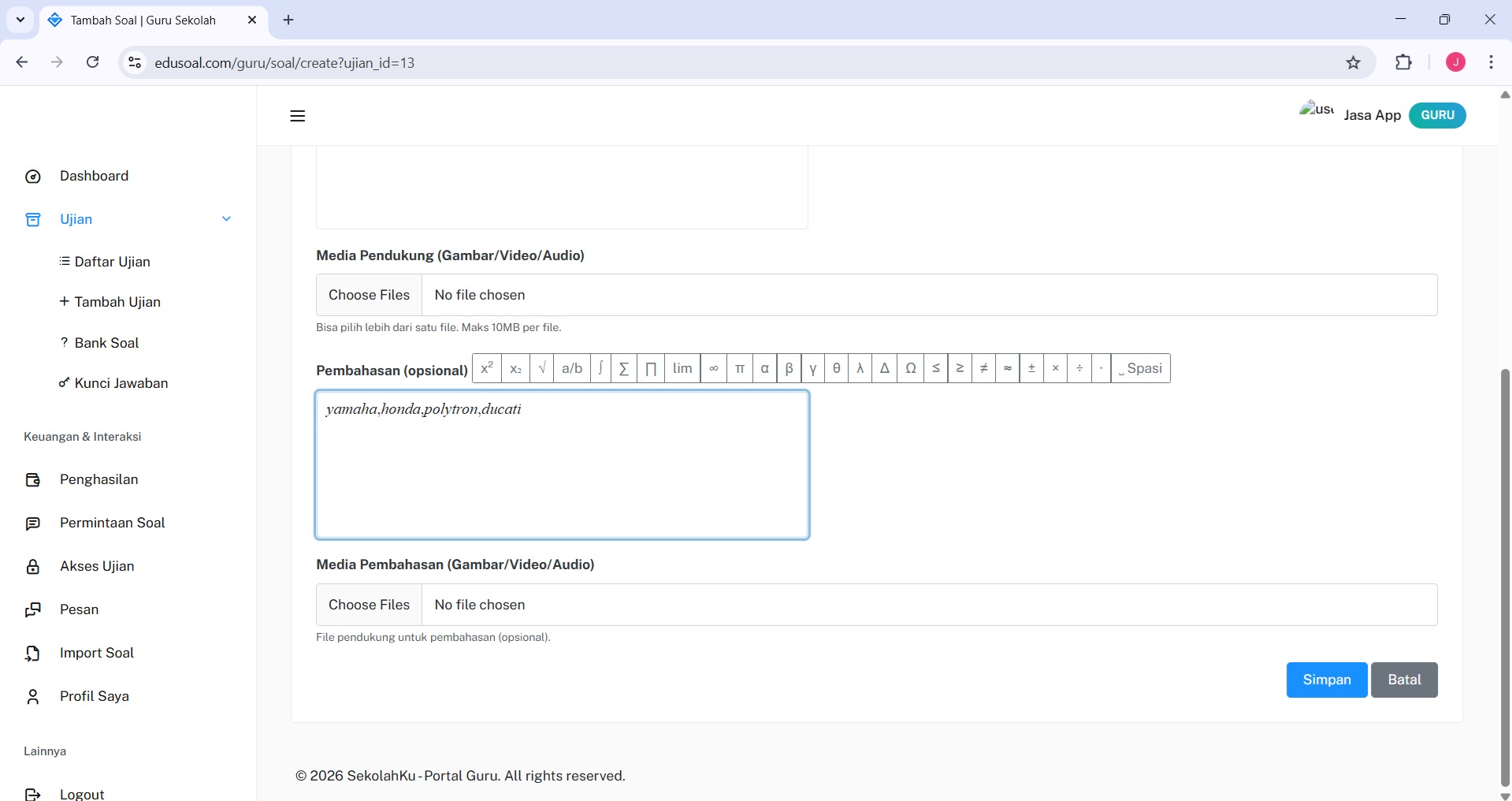
Pembuatan Soal dengan pilihan lebih dari satu pilihan yang benar
Klik Pilihan untuk memasukkan pilihan dari pertanyaan tersebut.
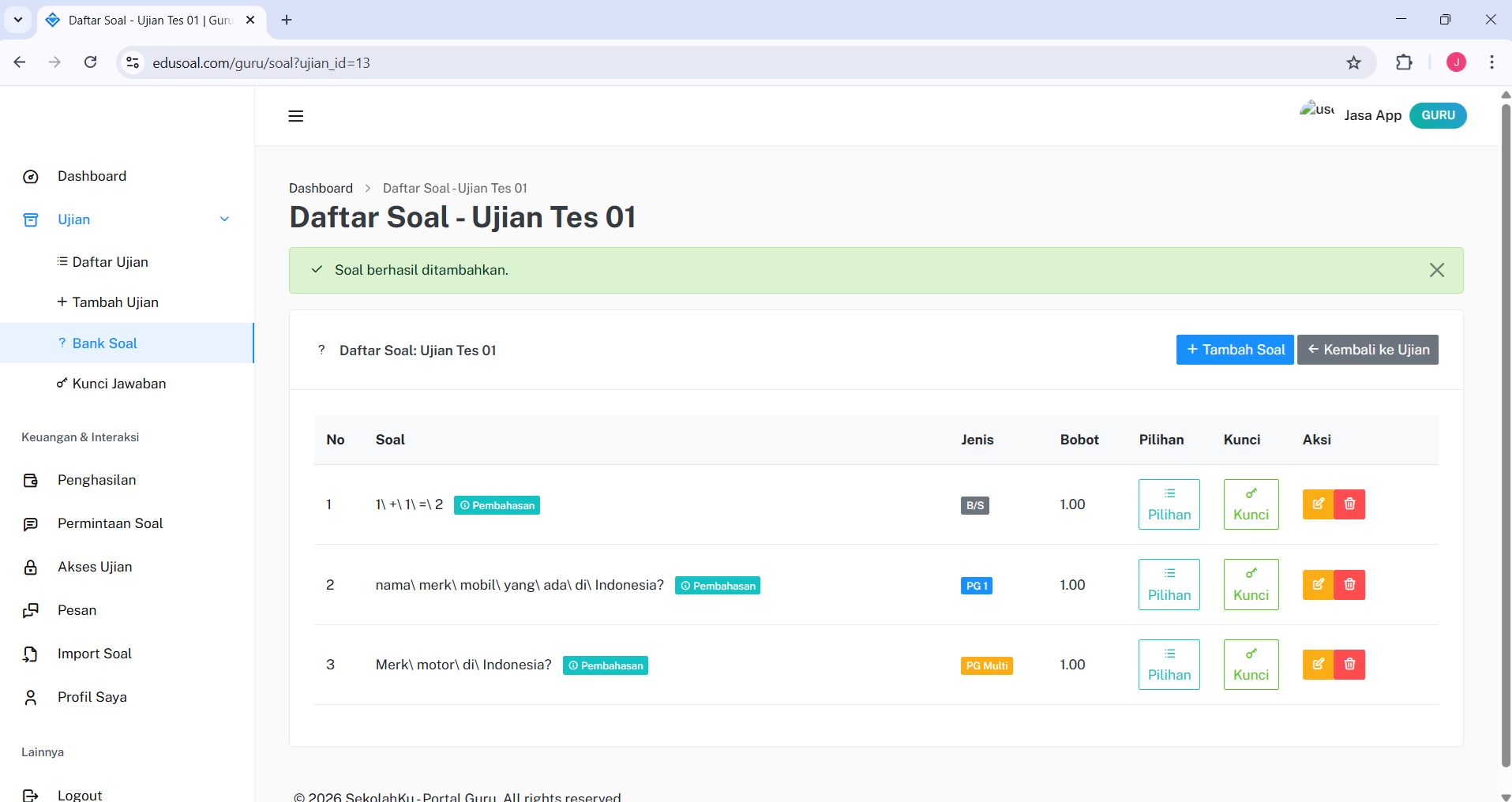
Pembuatan Soal dengan pilihan lebih dari satu pilihan yang benar
Simpan pilihan setiap kali membuat satu pilihan dan lakukan beberapa kali.
Pilih klik button : 'Kelola kunci jawaban'.
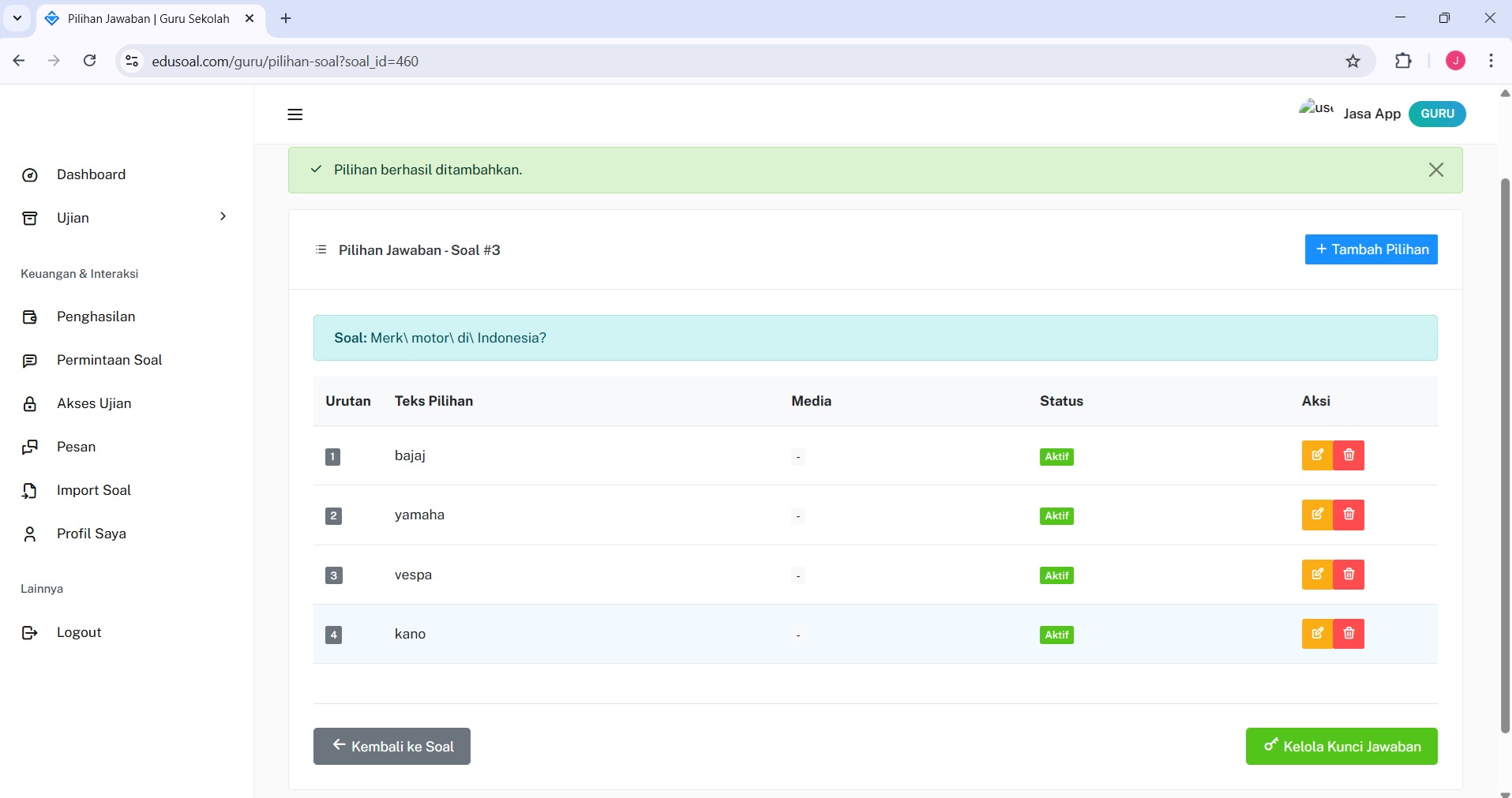
Pembuatan Soal dengan pilihan lebih dari satu pilihan yang benar
Pilih klik dropdown Pilih jawaban benar, pilih satu jawaban benar terlebih dahulu, selanjutnya kamu bisa pilih jawaban benar yang lain.
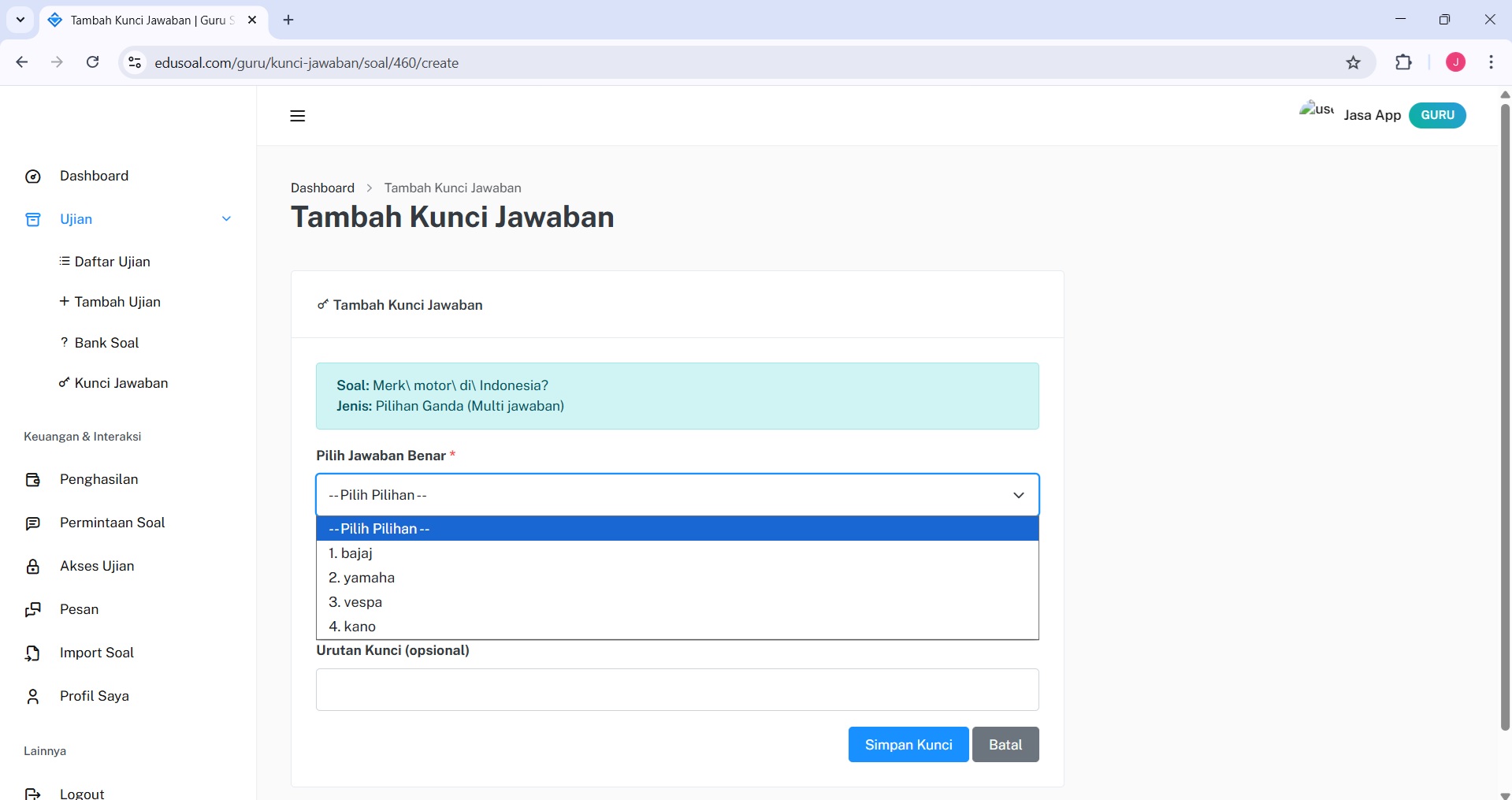
Pembuatan Soal dengan pilihan lebih dari satu pilihan yang benar
Tampilan kunci jawaban yang benar lebih dari satu.
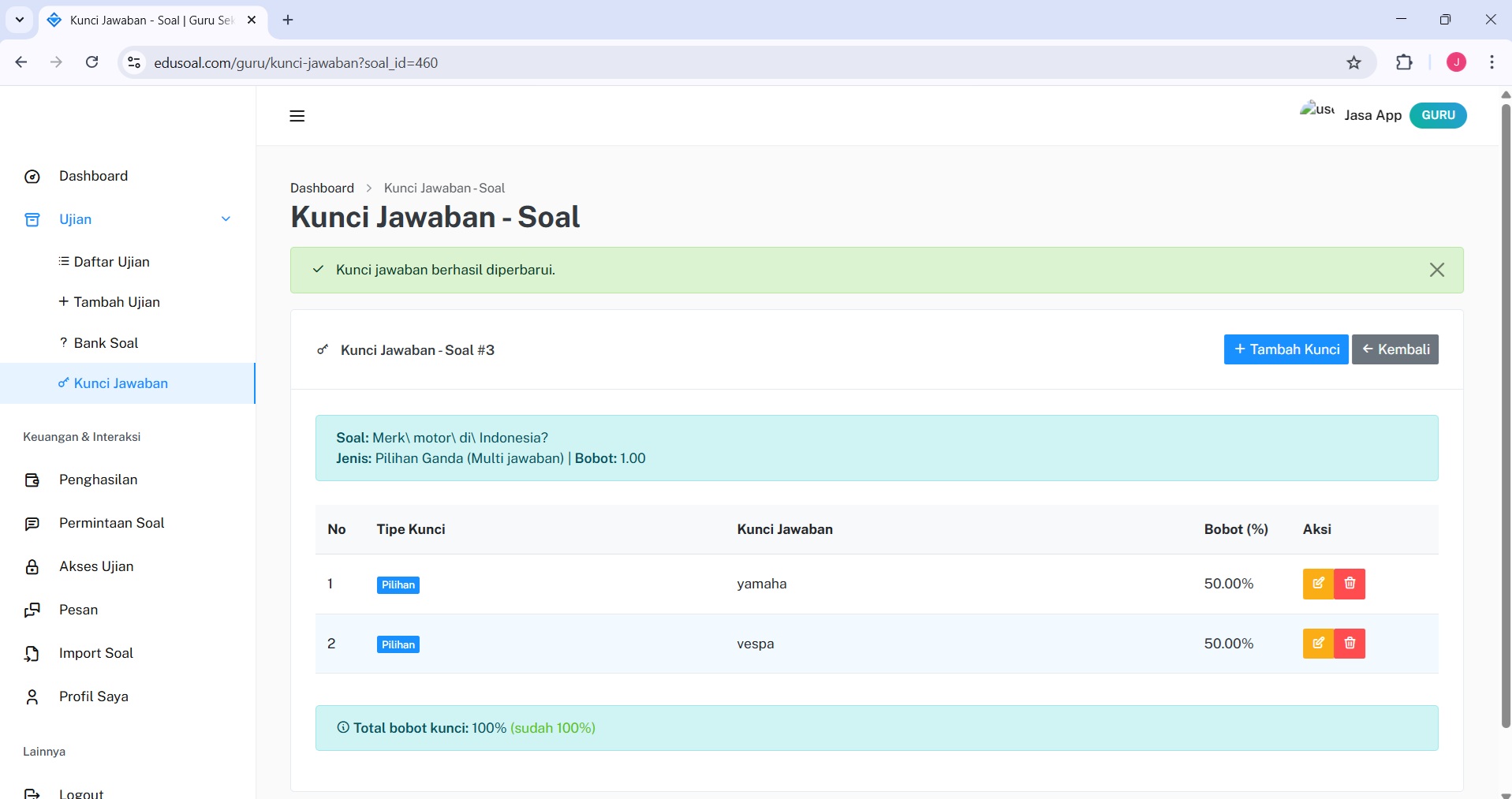
Pembuatan Soal dengan cara menjodohkan pilihan kanan dan kiri
Kembali lagi ke ujian yang anda buat, ambil pilihan tambah soal dengan jenis soal : 'Menjodohkan'.
Jangan lupa pilih klik button Simpan.
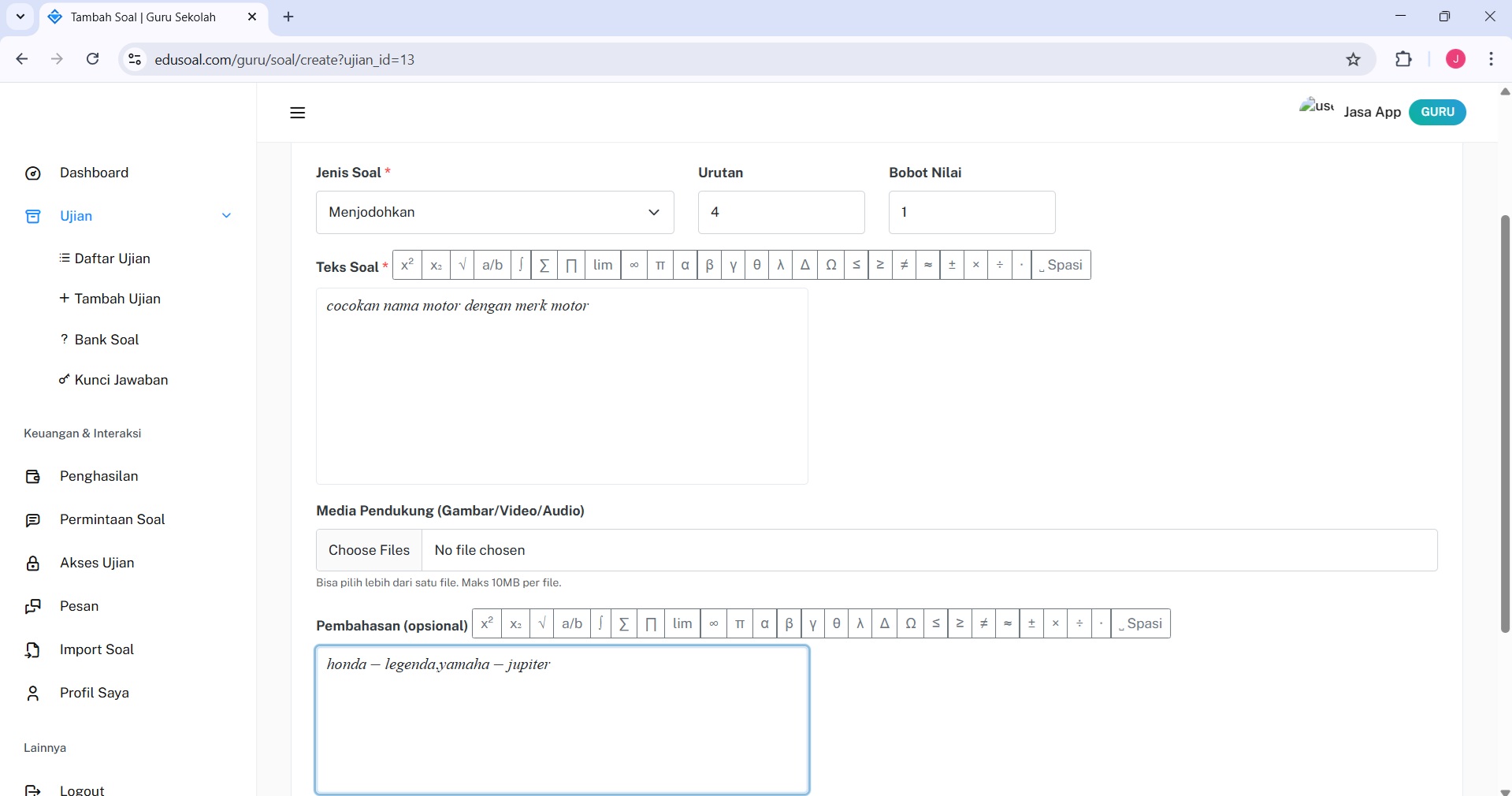
Pembuatan Soal dengan cara menjodohkan pilihan kanan dan kiri
Pilih klik button : 'Tambah Pasangan'.
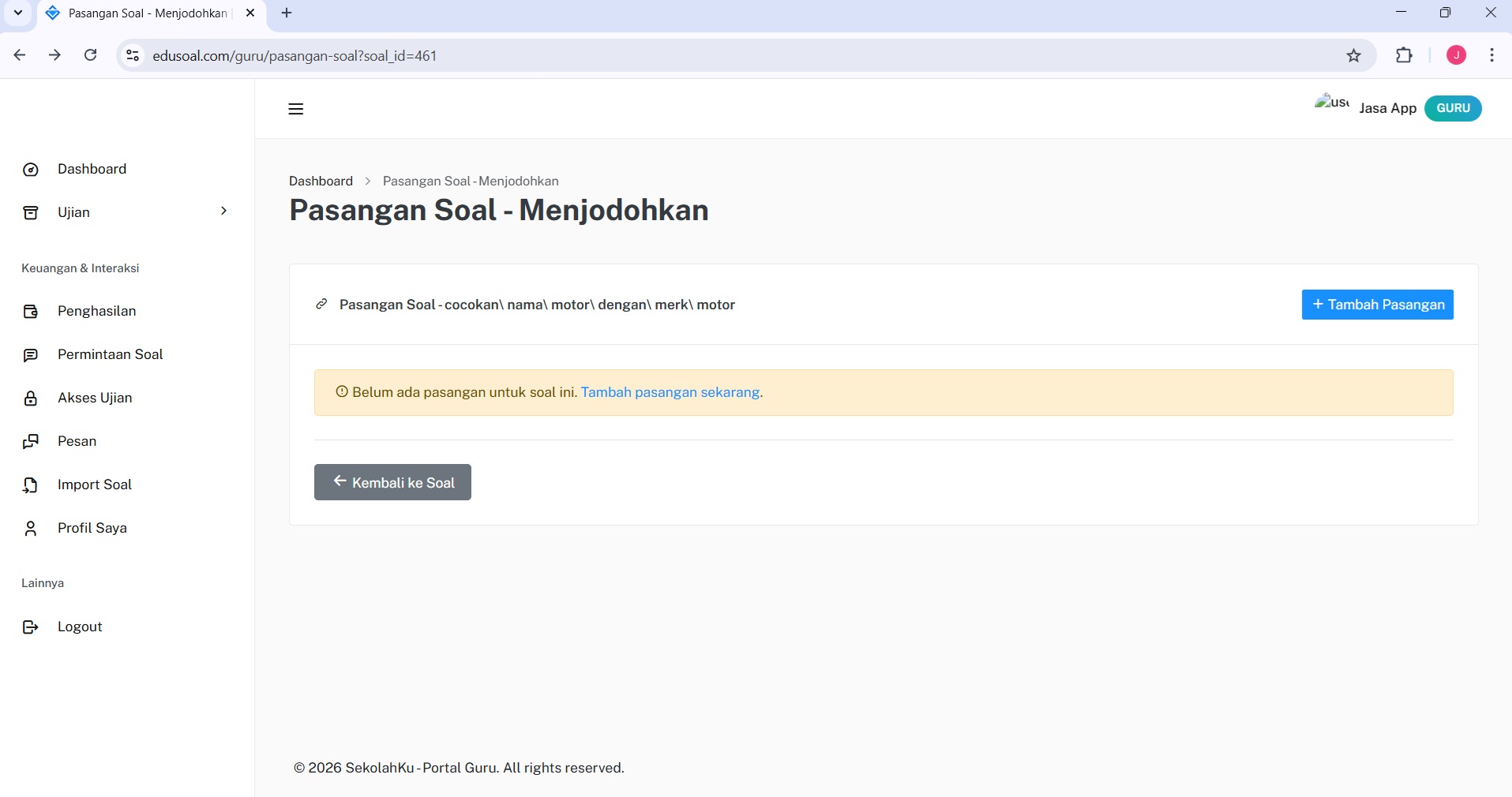
Pembuatan Soal dengan cara menjodohkan pilihan kanan dan kiri
Isi Kolom kiri dan kolom kanan, pilih urutan kiri dan kanan tempat diletakkan pasangan yang benar
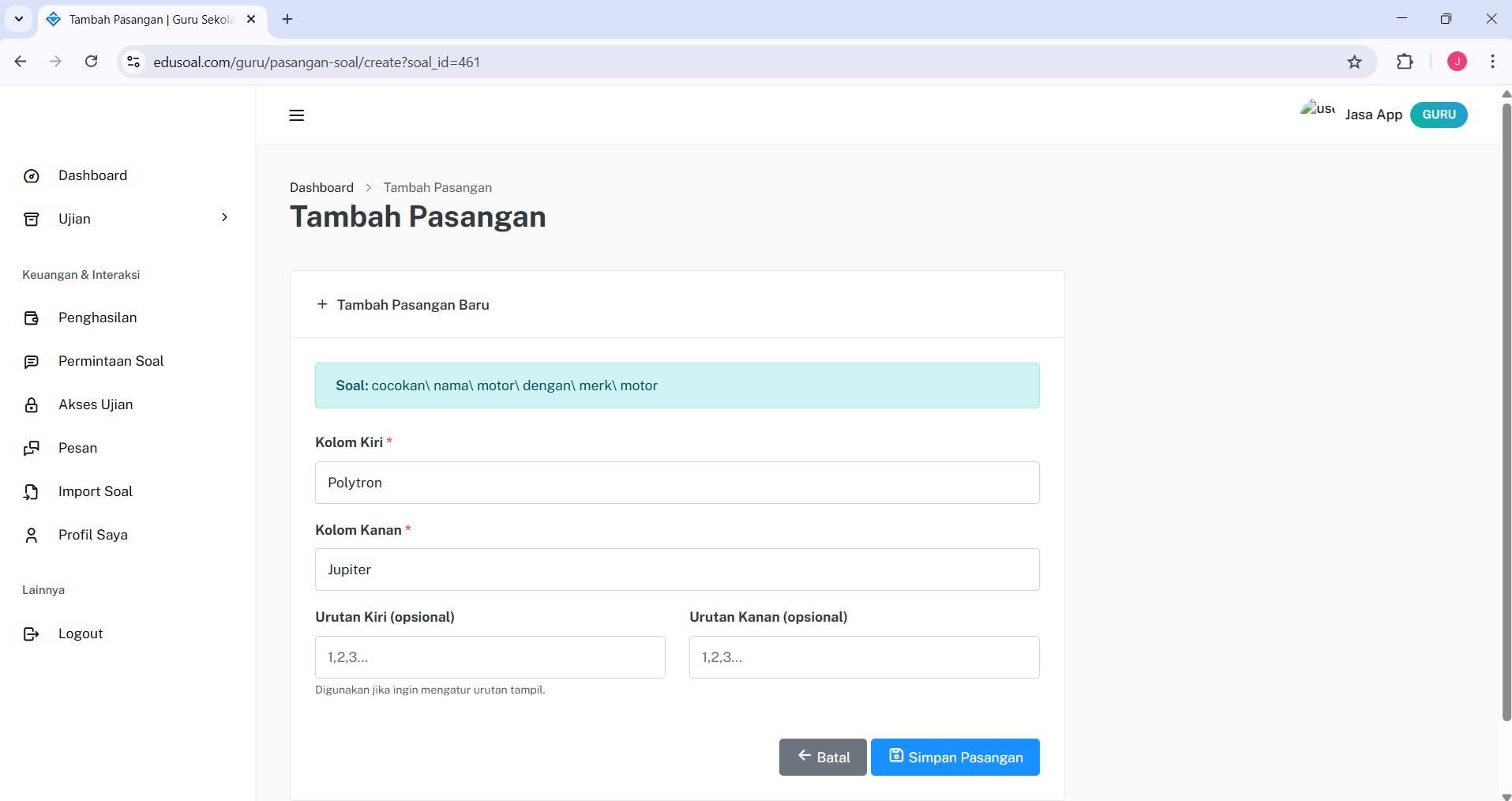
Pembuatan Soal dengan cara menjodohkan pilihan kanan dan kiri
Pasangan telah kita tambahkan selanjutnya kembali ke soal
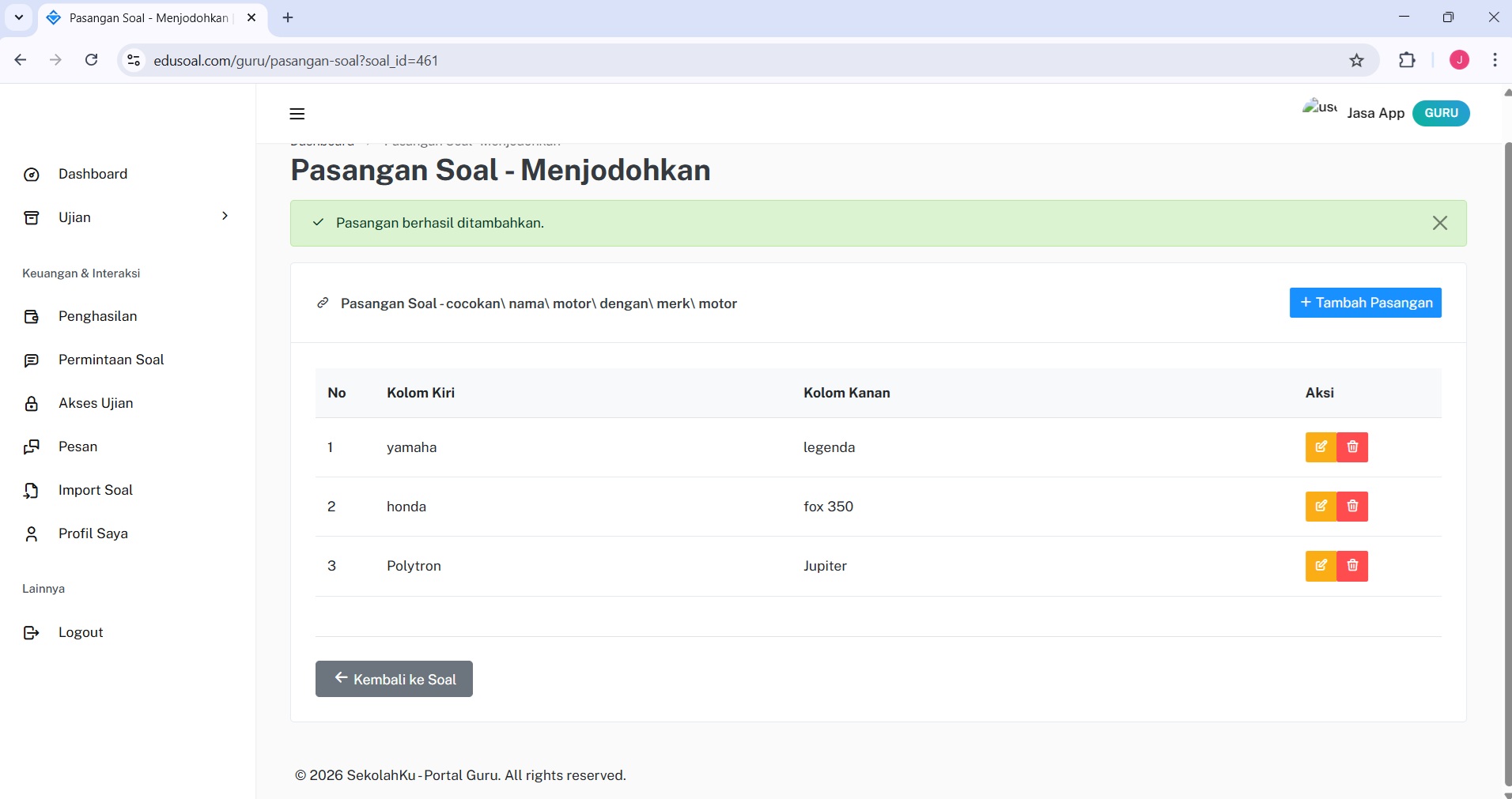
Pembuatan Soal dengan cara menjodohkan pilihan kanan dan kiri
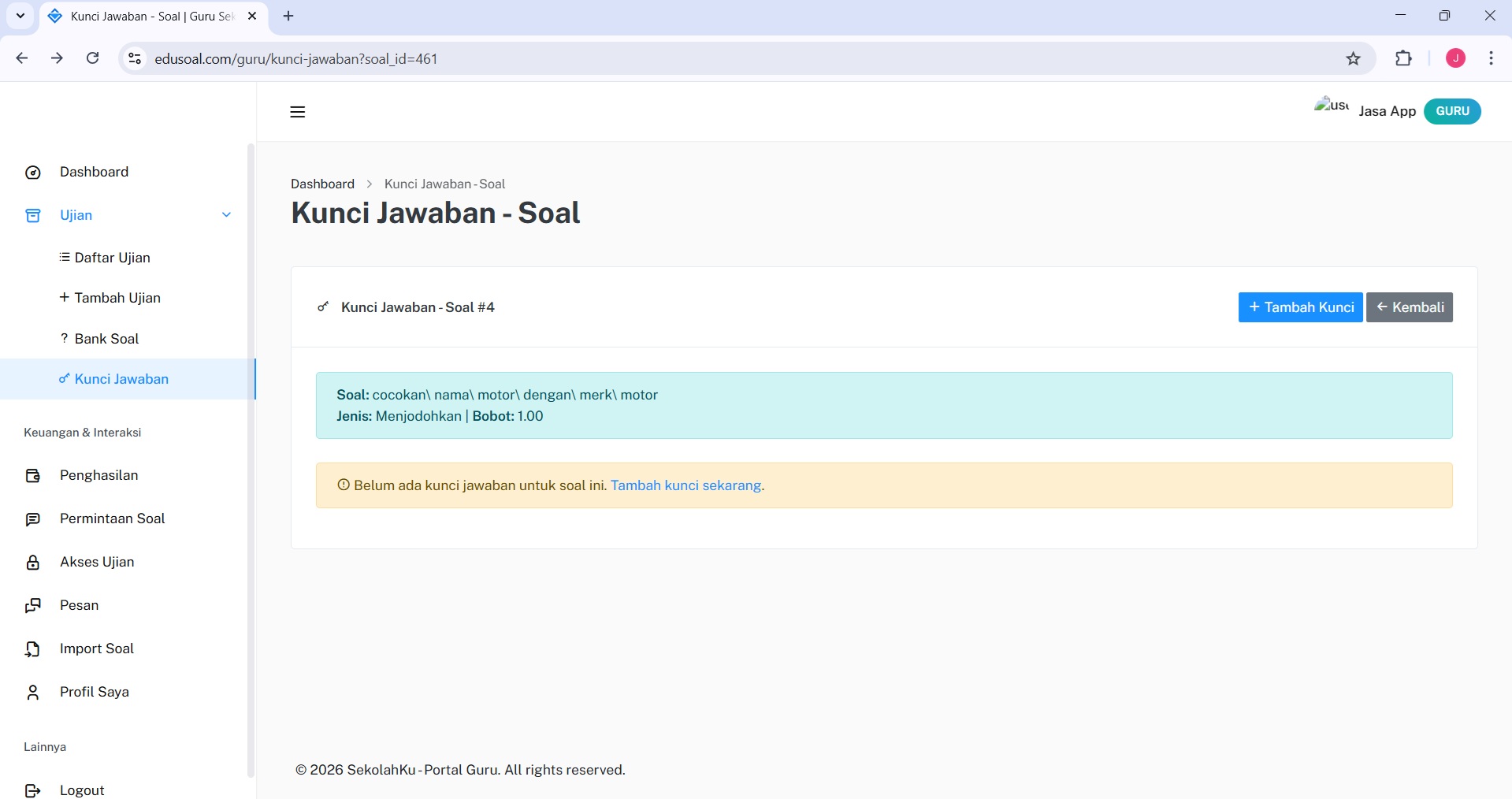
Pilih kunci untuk mengisi pasangan yang benar
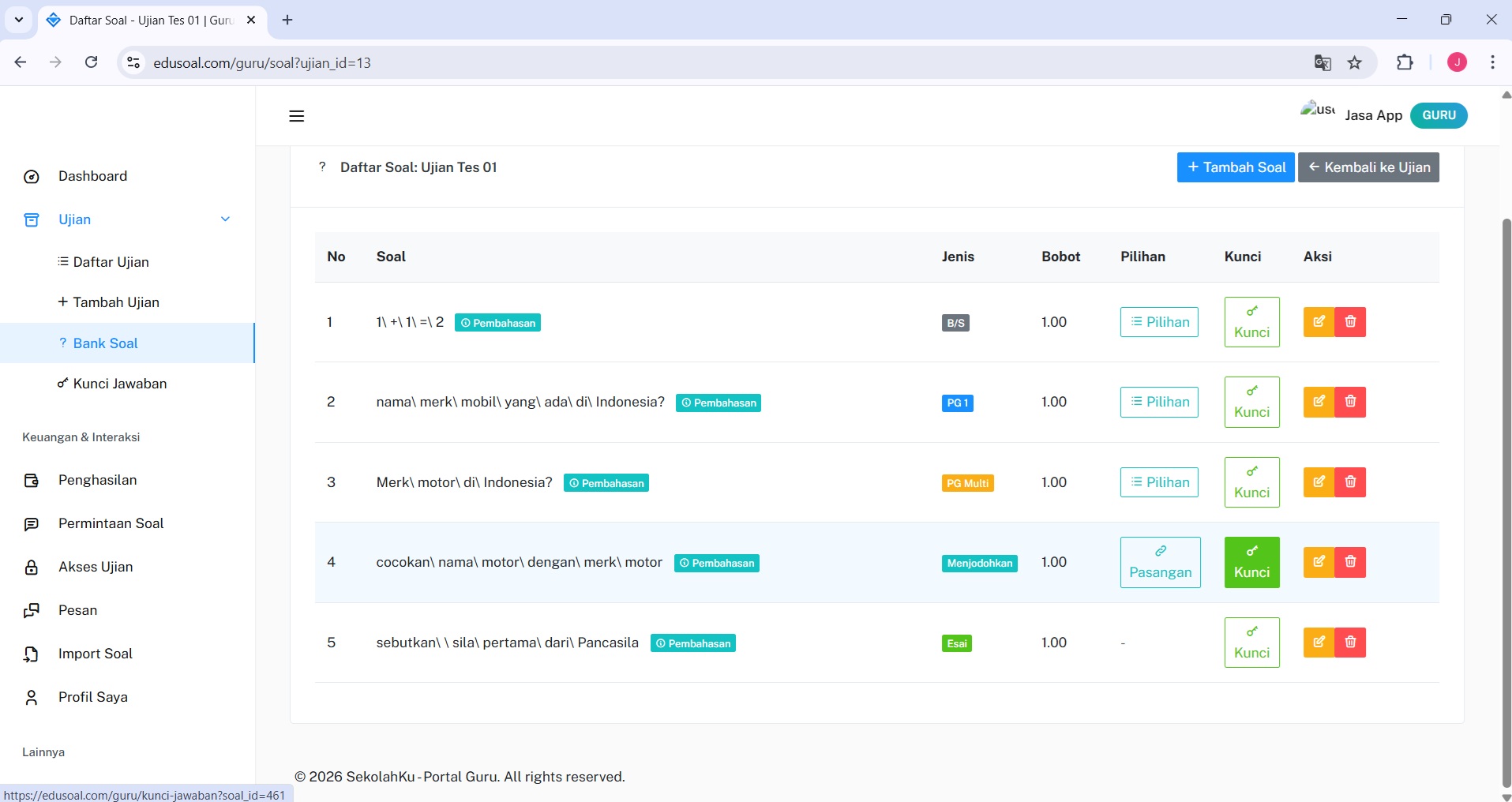
Pembuatan Soal dengan cara menjodohkan pilihan kanan dan kiri
Pilih dan klik : 'Tambah kunci'
Pembuatan Soal dengan cara menjodohkan pilihan kanan dan kiri
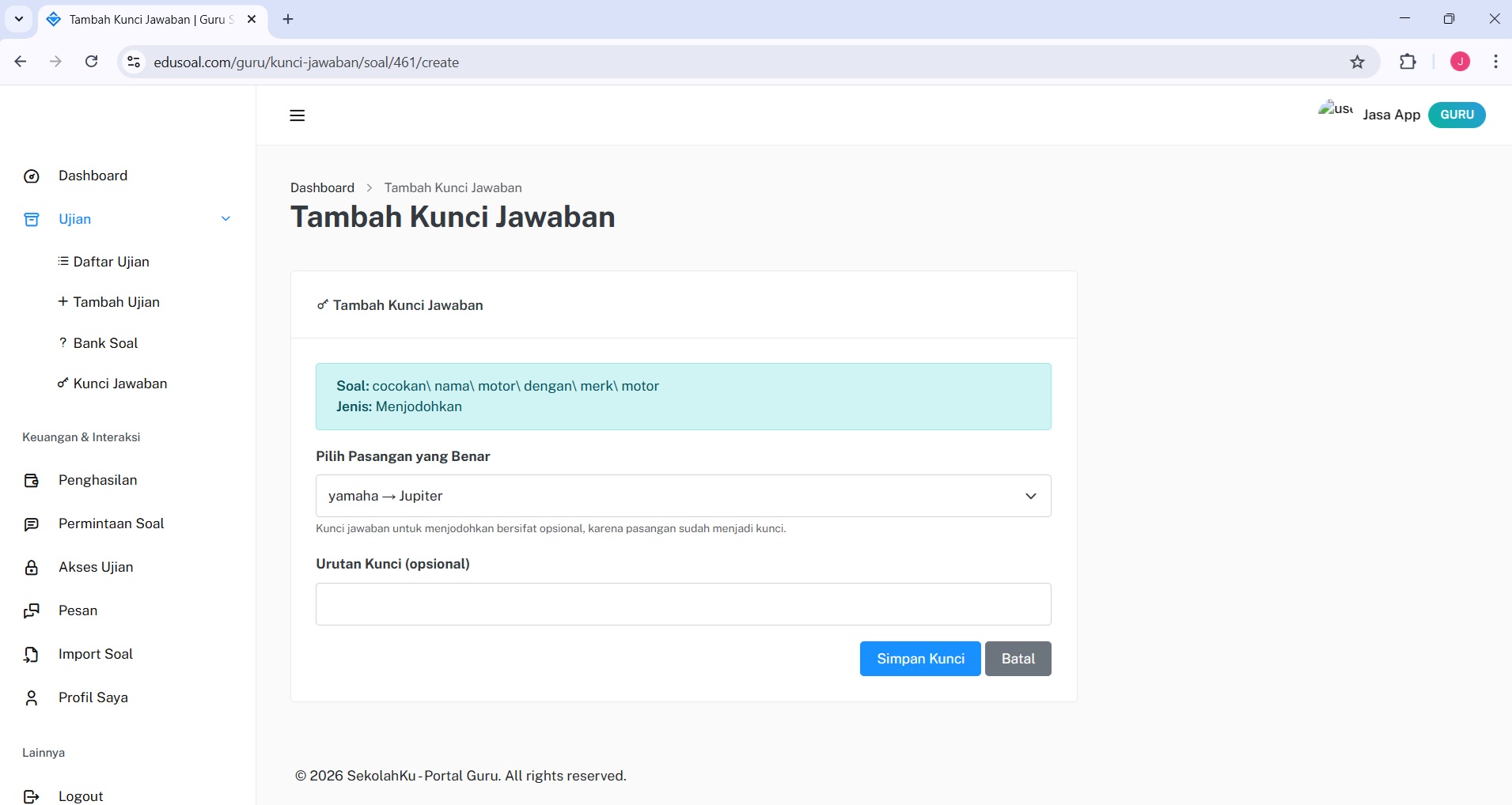
Pilih dan klik dropdown pasangan yang benar : untuk memilih pasangan kemudian simpan
Klik button : 'Simpan Kunci', lakukan samapai selesai semua pilihan pasangan
Pembuatan Soal dengan cara menjodohkan pilihan kanan dan kiri
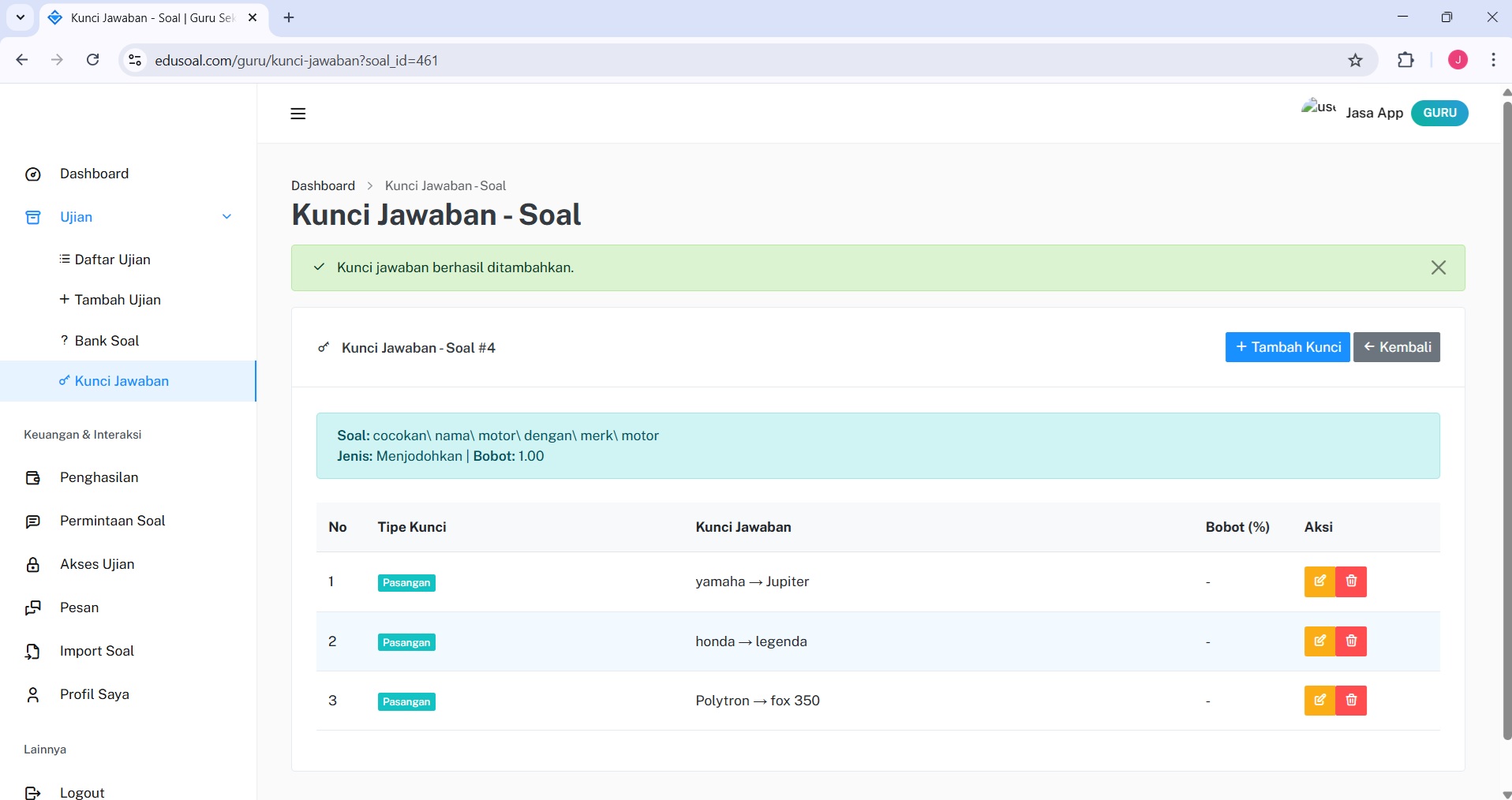
Hasil akhir tampilan kunci yang benar
Pembuatan Soal Esai
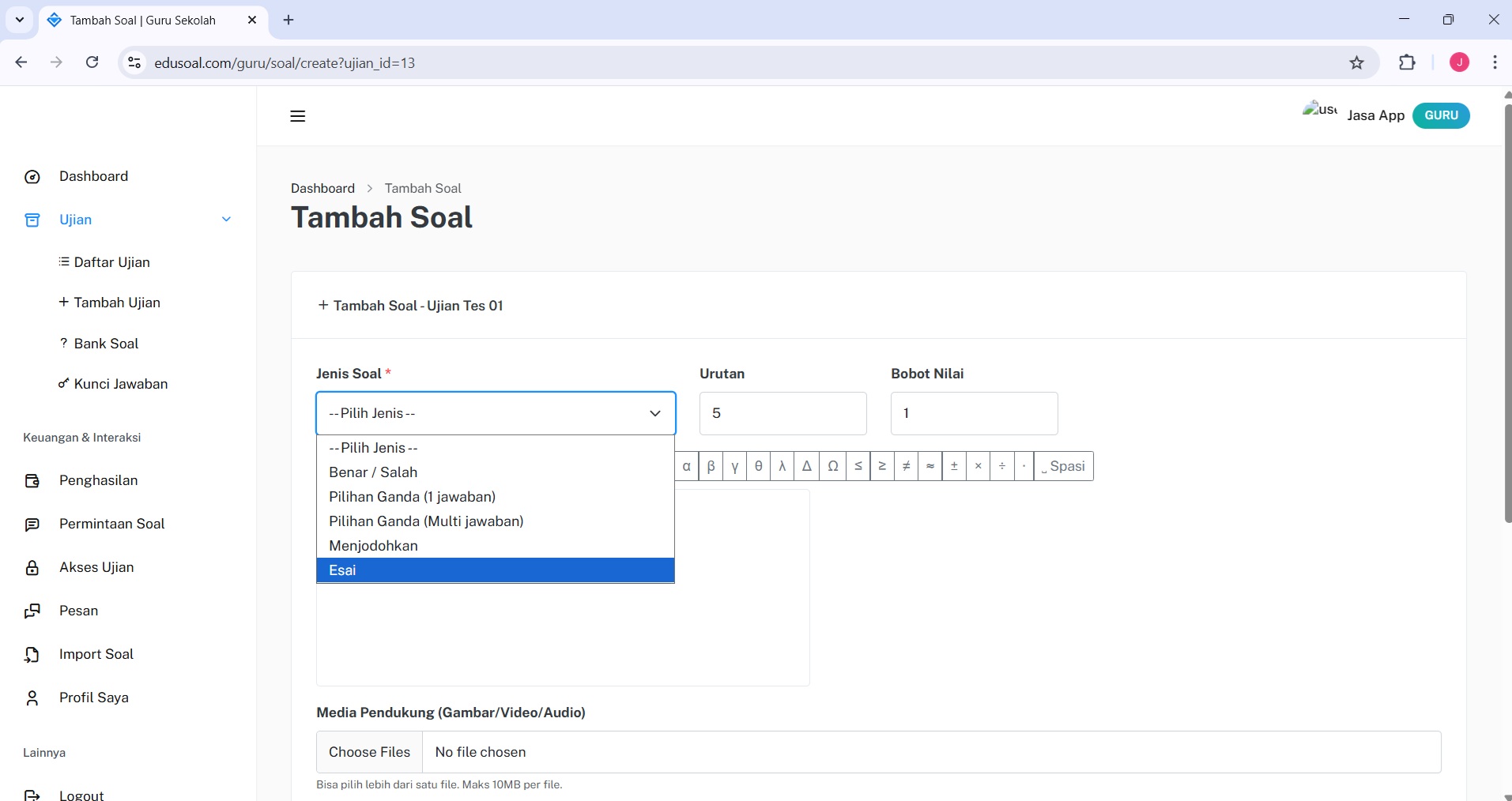
Kembali keujian, pilih detail, pilih kembali pembuatan soal ujian, pilih jenis ujian : 'Esai'
Pembuatan Soal Esai
Isi Textbox soal dan textbox pembahasan kemudian klik button : 'Simpan'
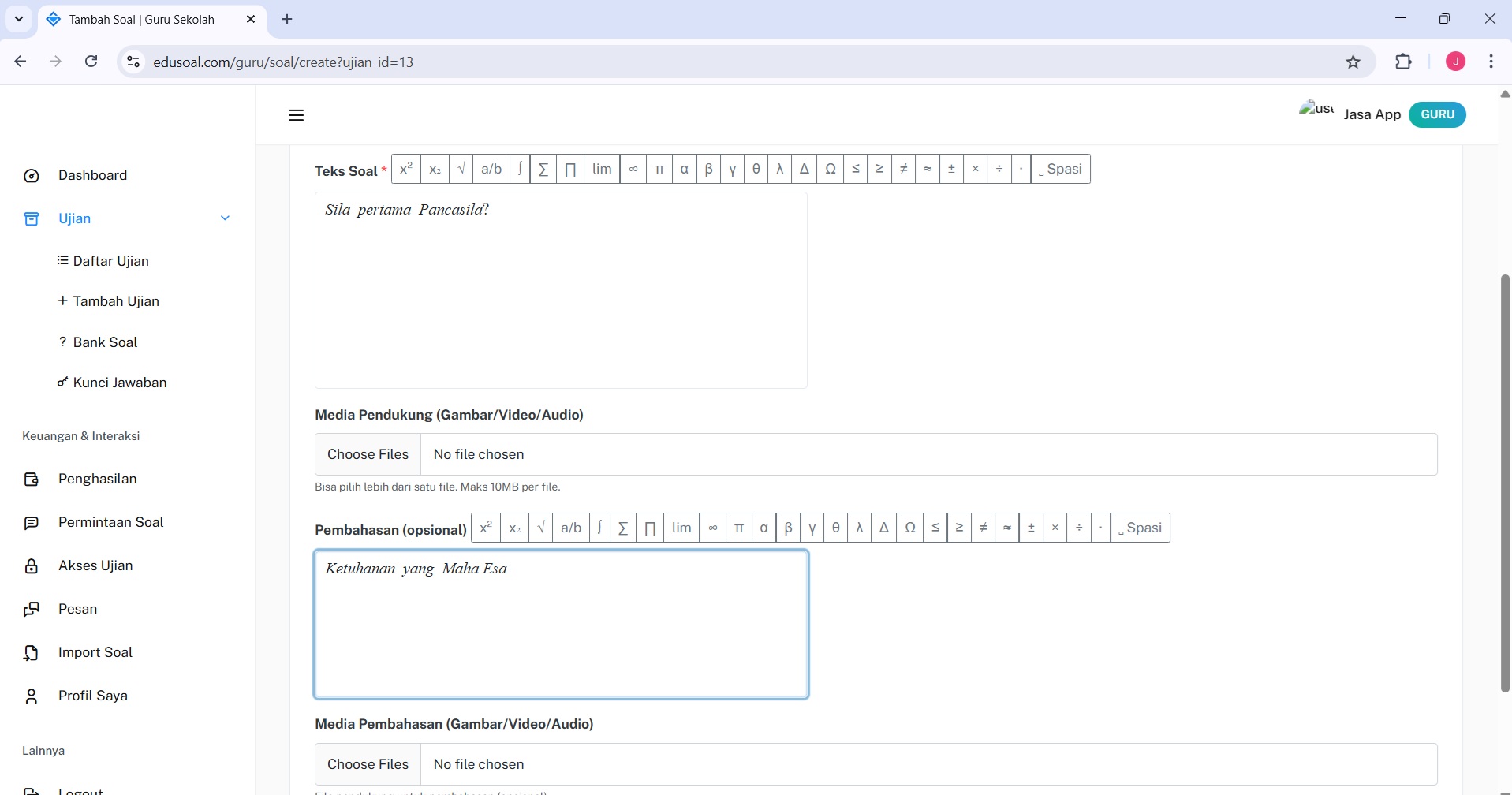
Pembuatan Soal Esai
Pilih button Kunci jawaban untuk memasukkan kata kunci yang menjadi perhitungan
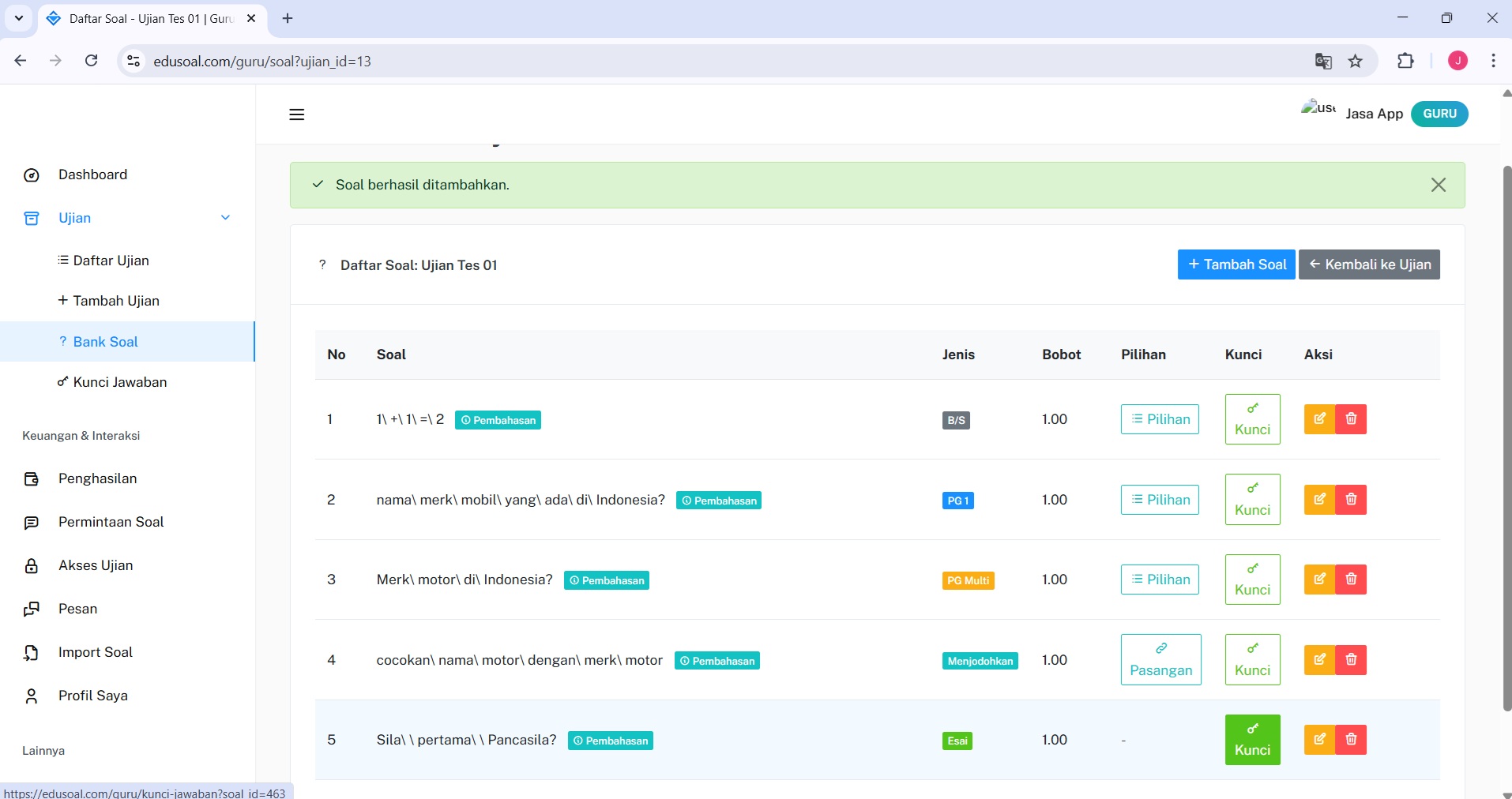
Pembuatan Soal Esai
Masukkan semua kata kunci jawaban, pastikan bobot sudah 100%
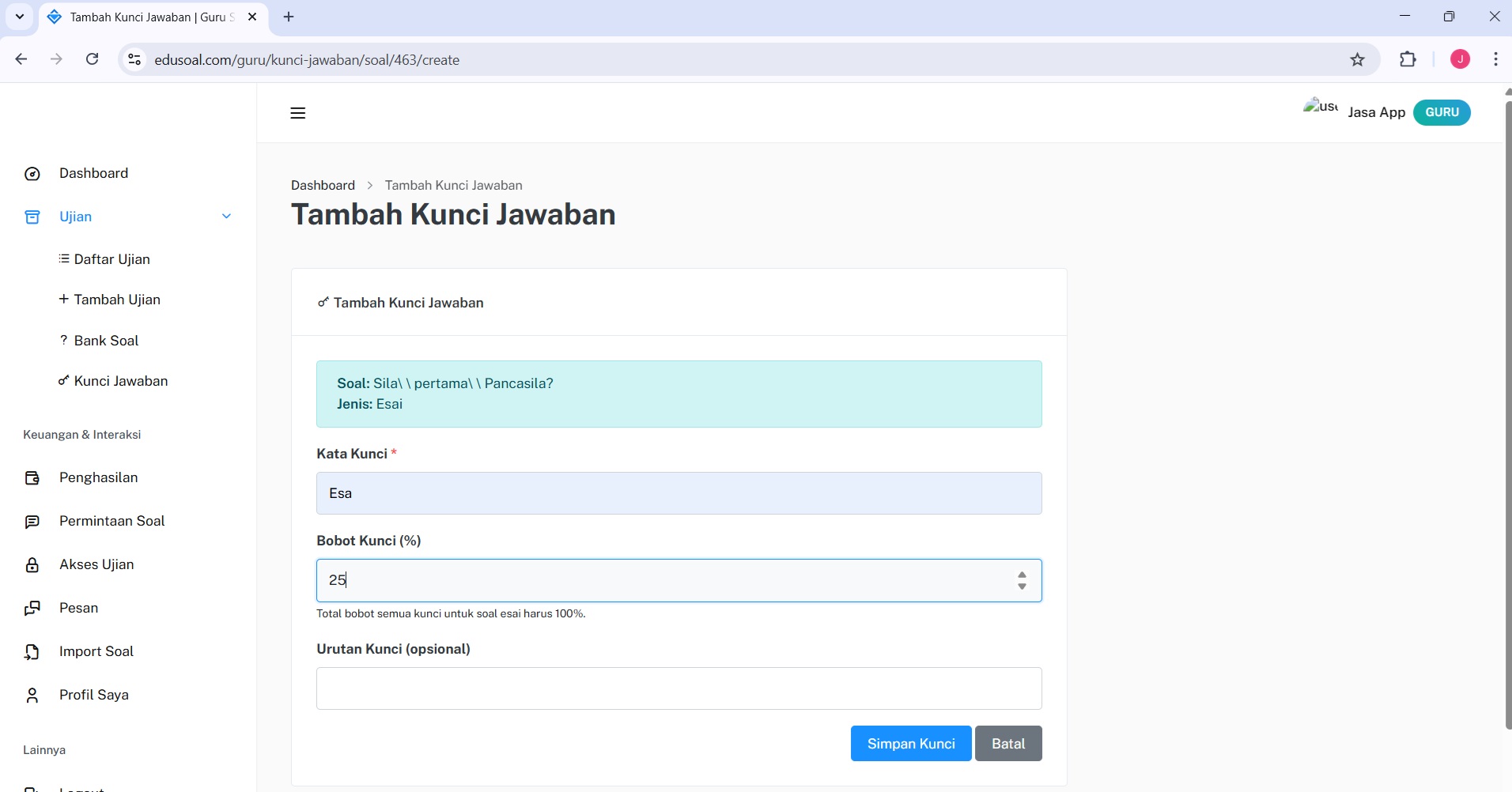
Pembuatan Soal Esai
Kini anda sudah mempunyai semua jenis soal
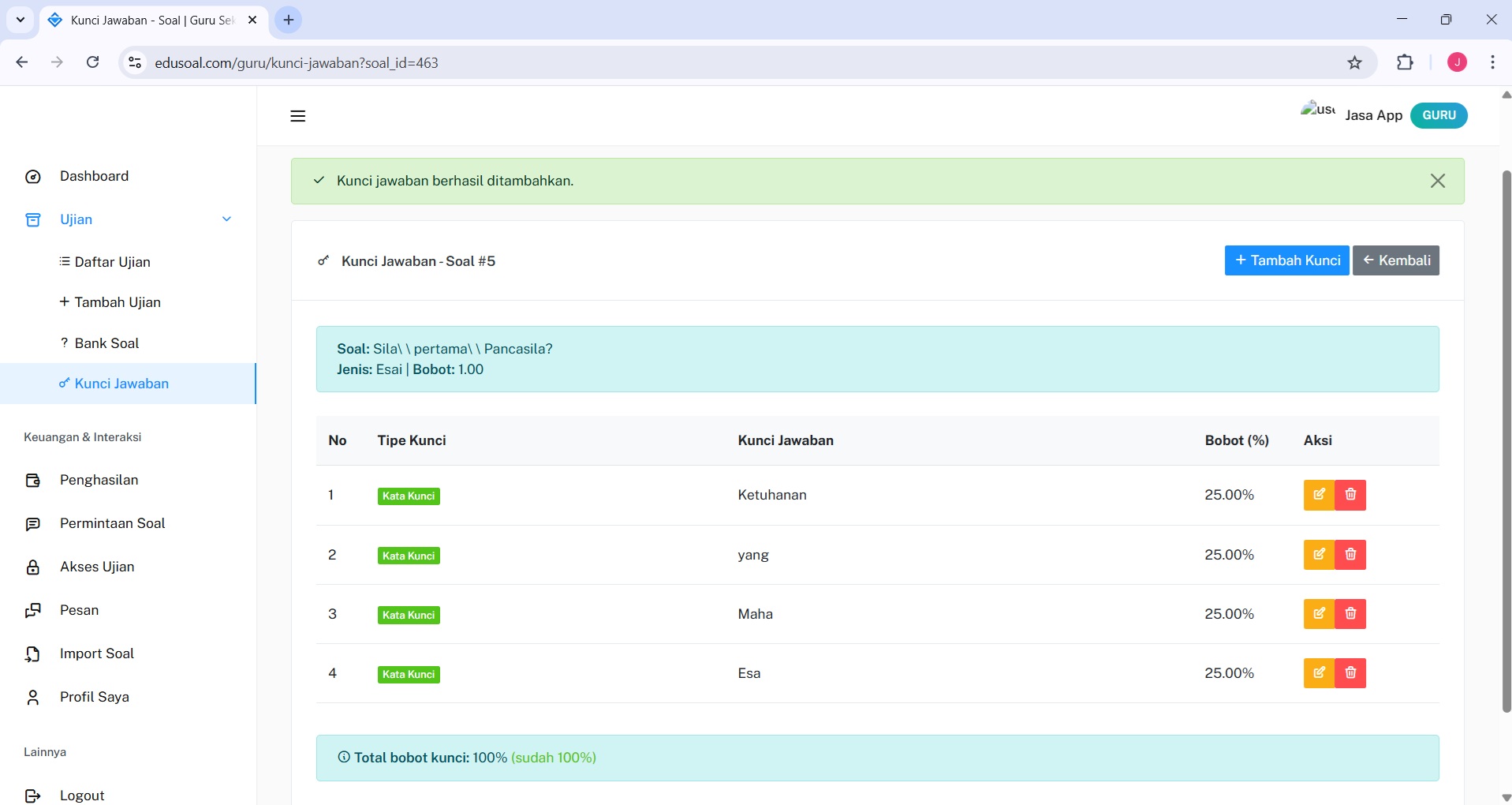
Tips: Anda bisa gunakan 2 email, satu email sebagai role guru dan yang lainnya sebagai murid.
Kategori Tutorial
Space Iklan Premium
Tampilkan produk/jasa Anda di sini